
Cambia el idioma de la app (español, urdu, árabe, hindi y más)
En resumen
Elige un idioma en el menú del globo de la pantalla de inicio de sesión, en la barra lateral del mostrador o en Perfil → Idioma. Catorce idiomas; urdu, árabe y persa se leen de derecha a izquierda.
En esta página
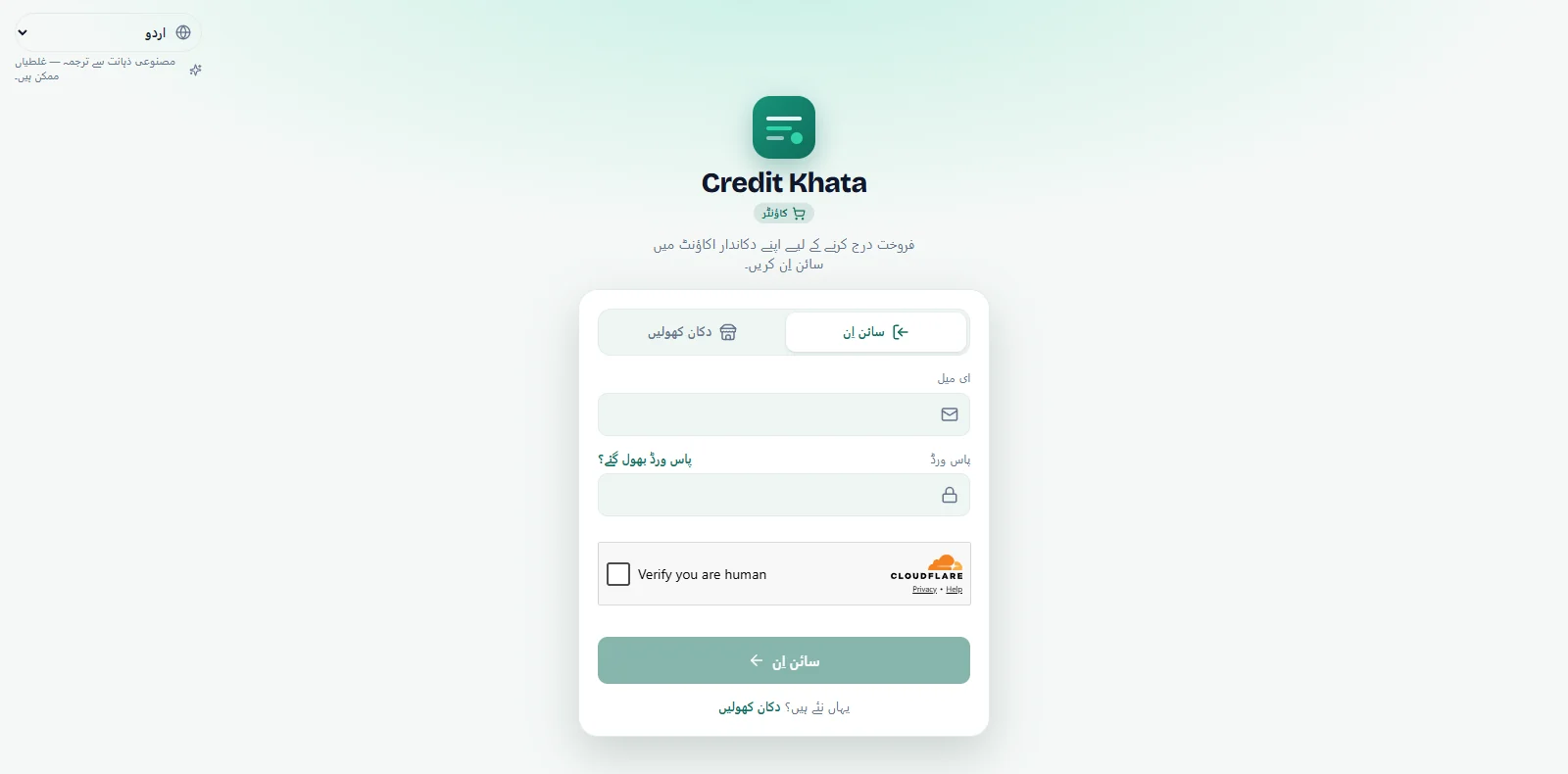
Credit Khata funciona en catorce idiomas, cada uno escrito en su propia escritura. Para cambiarlo, usa el menú del globo: en la pantalla de inicio de sesión de la app de mostrador está en la esquina superior, y una vez que inicias sesión está al final de la barra lateral (en un teléfono, en Perfil → Idioma). Los clientes lo cambian con el botón del globo en la parte superior de su cuenta, y en la app de Android está en Perfil → Idioma. El urdu, el árabe y el persa cambian todo el diseño a derecha a izquierda.
El idioma se elige por persona y por dispositivo, así que el tendero, el cajero y cada cliente pueden leer la app en el idioma en que se sientan cómodos.
Los idiomas
| Idioma | Cómo aparece en el menú | Dirección |
|---|---|---|
| Inglés | English | De izquierda a derecha |
| Urdu | اردو | De derecha a izquierda |
| Árabe | العربية | De derecha a izquierda |
| Indonesio | Bahasa Indonesia | De izquierda a derecha |
| Bengalí | বাংলা | De izquierda a derecha |
| Hindi | हिन्दी | De izquierda a derecha |
| Pidgin nigeriano | Naijá | De izquierda a derecha |
| Suajili | Kiswahili | De izquierda a derecha |
| Francés | Français | De izquierda a derecha |
| Hausa | Hausa | De izquierda a derecha |
| Persa | فارسی | De derecha a izquierda |
| Español | Español | De izquierda a derecha |
| Chino (simplificado) | 简体中文 | De izquierda a derecha |
| Ruso | Русский | De izquierda a derecha |
Cambia el idioma en la app de mostrador
- Antes de iniciar sesión: abre el menú en la esquina superior de la pantalla de inicio de sesión y elige tu idioma.
- En una computadora: al final de la barra lateral, abre el menú del globo (muestra el idioma actual, por ejemplo Español) y elige otro.
- En un teléfono: toca Perfil en la barra inferior y luego Idioma.
El cambio se aplica al instante, y el mostrador lo recuerda en ese dispositivo, incluso sin conexión.
Cámbialo en la app de Android
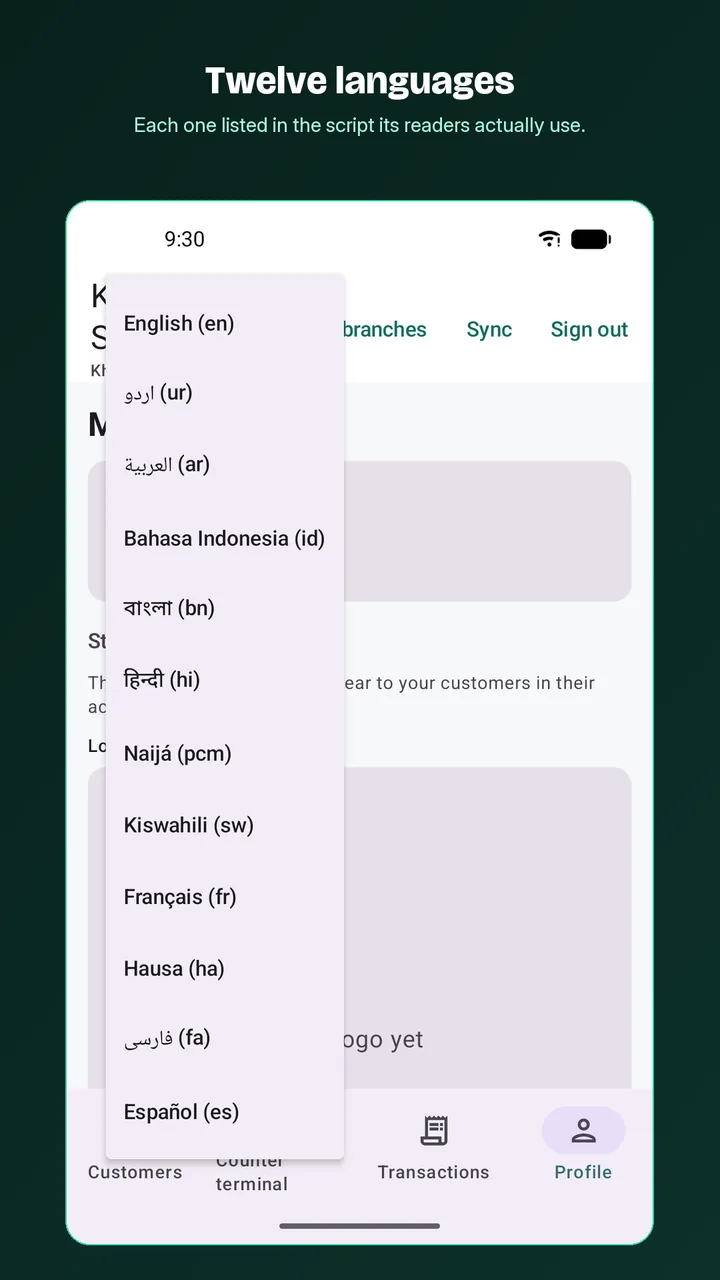
En la pantalla de inicio de sesión, toca el botón de idioma en la parte superior. Una vez que inicies sesión, abre Perfil y toca Idioma en Aplicación. Tenderos y clientes usan el mismo ajuste.
Cámbialo si eres cliente
En tu cuenta, toca el botón del globo en la parte superior y elige un idioma. También encontrarás Idioma en Mi perfil. Consulta Para clientes: abre tu cuenta, revisa los movimientos y paga a la tienda.
Idiomas de derecha a izquierda
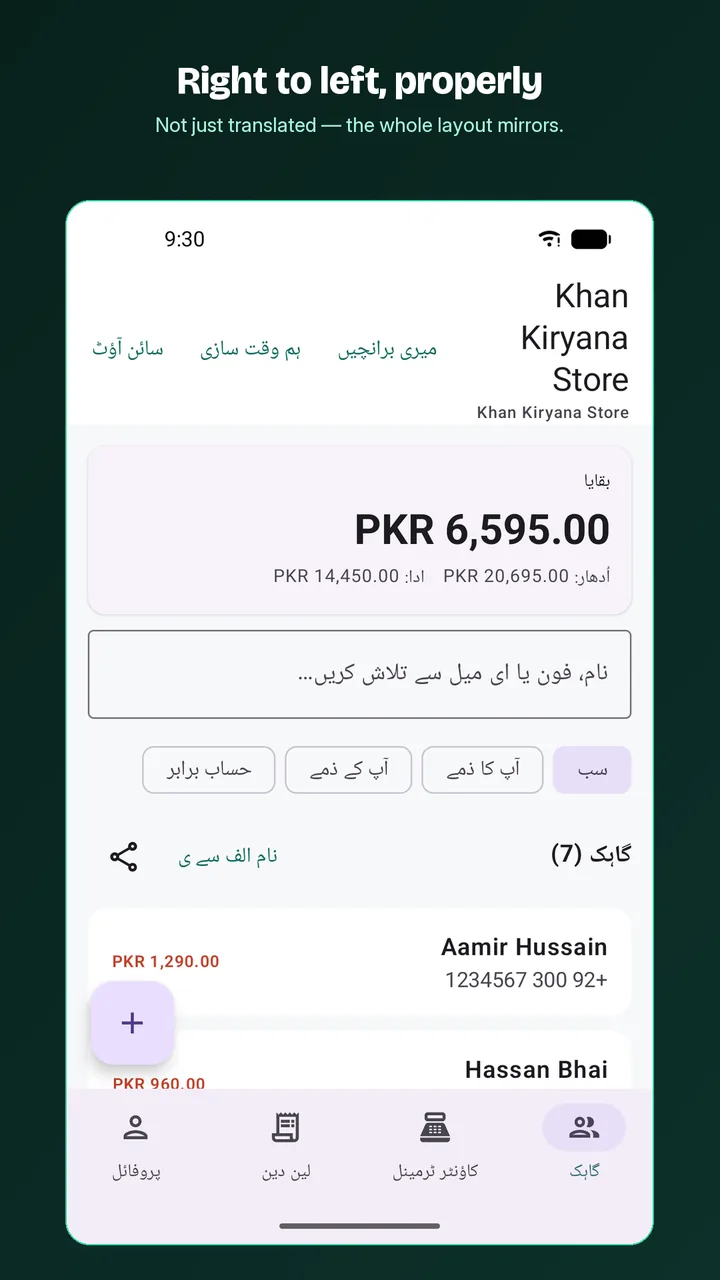
En urdu, árabe y persa se invierte el propio diseño: los menús, los botones, las listas y el orden de las columnas se leen de derecha a izquierda, como en la captura de Play Store de abajo. No solo se traducen las palabras.
Bueno saberlo
- Cuando eliges un idioma que no es el inglés, una pequeña nota debajo del menú dice "Traducido por AI — puede haber errores." Si ves una palabra incorrecta, escribe a support@abdohoo.app.
- Los mensajes de recordatorio no se traducen automáticamente. El recordatorio estándar está en inglés; escribe tu propio mensaje en español o en el idioma de tus clientes en Recordatorios → Ajustes → Mensaje. Consulta Envía recordatorios de pago por WhatsApp o SMS.
- Cambiar tu propio idioma nunca cambia lo que ven tus clientes o tu personal.
Un mostrador compartido por varias personas
La app de mostrador recuerda el idioma en el dispositivo, no en la cuenta. Si dos personas se turnan en la misma computadora del mostrador y prefieren idiomas distintos, la segunda simplemente elige el suyo en el menú del globo después de iniciar sesión; el teléfono o la computadora de la otra persona no se ven afectados. El personal con su propio acceso en su propio teléfono conserva cada uno su elección. Para darle a tu personal accesos separados, consulta Da a tu personal sus propios accesos: gerente o cajero.
Preguntas frecuentes
¿Qué idiomas hay disponibles?
Inglés, urdu, árabe, indonesio (Bahasa Indonesia), bengalí, hindi, pidgin nigeriano (Naijá), suajili, francés, hausa, persa, español, chino simplificado y ruso.
Si cambio a español, ¿mis clientes también ven la app en español?
No. El idioma lo elige cada persona. Puedes trabajar en español mientras un cliente lee la misma cuenta en inglés, o al revés.
¿Los mensajes de recordatorio se envían en mi idioma?
El recordatorio estándar está en inglés. Para enviar recordatorios en español o en otro idioma, escribe tu propio texto en Recordatorios → Ajustes → Mensaje.
Encontré una traducción incorrecta. ¿Qué hago?
Las traducciones se hicieron con AI y pueden tener errores. Escríbenos a support@abdohoo.app y las corregiremos.
¿Te sirvió este artículo?
¿Necesitas una mano?
Envíanos lo que ves en la pantalla — una captura ayuda mucho — y te guiaremos paso a paso.