
Agrega, cambia o quita tu foto de perfil
En resumen
Los clientes agregan una foto en cada cuenta de tienda, y solo esa tienda la ve. Los dueños y el personal agregan la suya en Perfil. El dueño o un gerente de la tienda puede quitar la foto de un cliente.
En esta página
Una foto de perfil le pone cara a un nombre. Los clientes pueden agregar una en cada cuenta de tienda que tengan, y solo esa tienda la ve. Los dueños de tienda y el personal pueden agregar la suya, y el dueño ve las fotos del personal en la lista del personal. Si la foto de un cliente no es adecuada para la tienda, el dueño o un gerente puede quitarla.
La foto siempre es opcional. Donde no hay ninguna, Credit Khata muestra las iniciales de la persona.
Clientes: una foto en cada cuenta de tienda
Cada tienda en la que compras fiado tiene su propia cuenta, y cada cuenta guarda su propia foto. Tu foto en una tienda nunca se muestra a otra tienda, así que puedes usar una foto distinta en cada una, o agregarla solo en algunas. Junto a cada foto, la app dice "Solo esta tienda la ve."
En la app web para clientes
- Abre tu cuenta y toca tu foto o el botón de perfil de la parte superior para abrir Mi perfil.
- Busca la cuenta de la tienda. La primera fila debajo de ella es Su foto.
- Toca Agregar foto. En un teléfono puedes tomar una foto nueva o elegir una de tu galería; en una computadora eliges un archivo.
- La app reduce el tamaño de la foto y la envía. Cuando se guarda, ves Foto guardada.
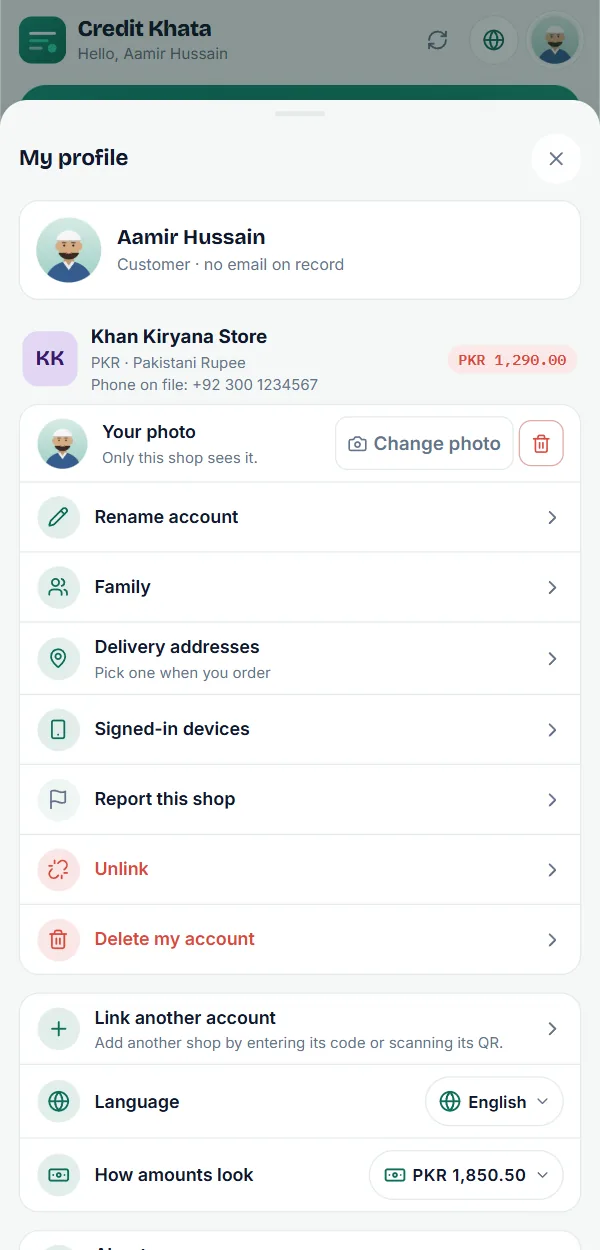
Para usar otra foto, toca Cambiar foto. Para quitarla, toca el botón de quitar (la papelera) que está al lado y luego Quitar foto para confirmar. Entonces la tienda vuelve a ver tus iniciales.
Si sigues cuentas en varias tiendas, la foto de la parte superior de la página es la de tu primera cuenta.
En la app de Android
Las fotos de perfil llegan a la app de Android con su próxima versión:
- Toca el botón de perfil en la parte superior de la pantalla para abrir Mi perfil.
- En la tarjeta de la cuenta de la tienda, toca Agregar foto debajo de Su foto.
- Elige Tomar foto o De la galería.
Cambiar foto y el botón de quitar funcionan igual que en la web. El botón de la parte superior muestra tu foto una vez que la pones.
Dueños y personal: tu propia foto
Los dueños de tienda, los gerentes, los cajeros y los repartidores pueden poner cada uno una foto en su propio acceso. Es tu foto, no el logo de tu tienda: el logo que ven los clientes se configura por separado (en la app de mostrador, en Vitrina, dentro de Perfil).
- App de mostrador: abre Perfil. En Cuenta, la primera fila es Su foto; toca Agregar foto, o Cambiar foto para reemplazarla. En una computadora, tu foto aparece luego al final de la barra lateral, junto a tu nombre.
- App de Android (próxima versión): abre Perfil y busca Su foto en el grupo Cuenta.
- Repartidores: Su foto está en tu página de perfil, en la app de mostrador y en la app de Android.
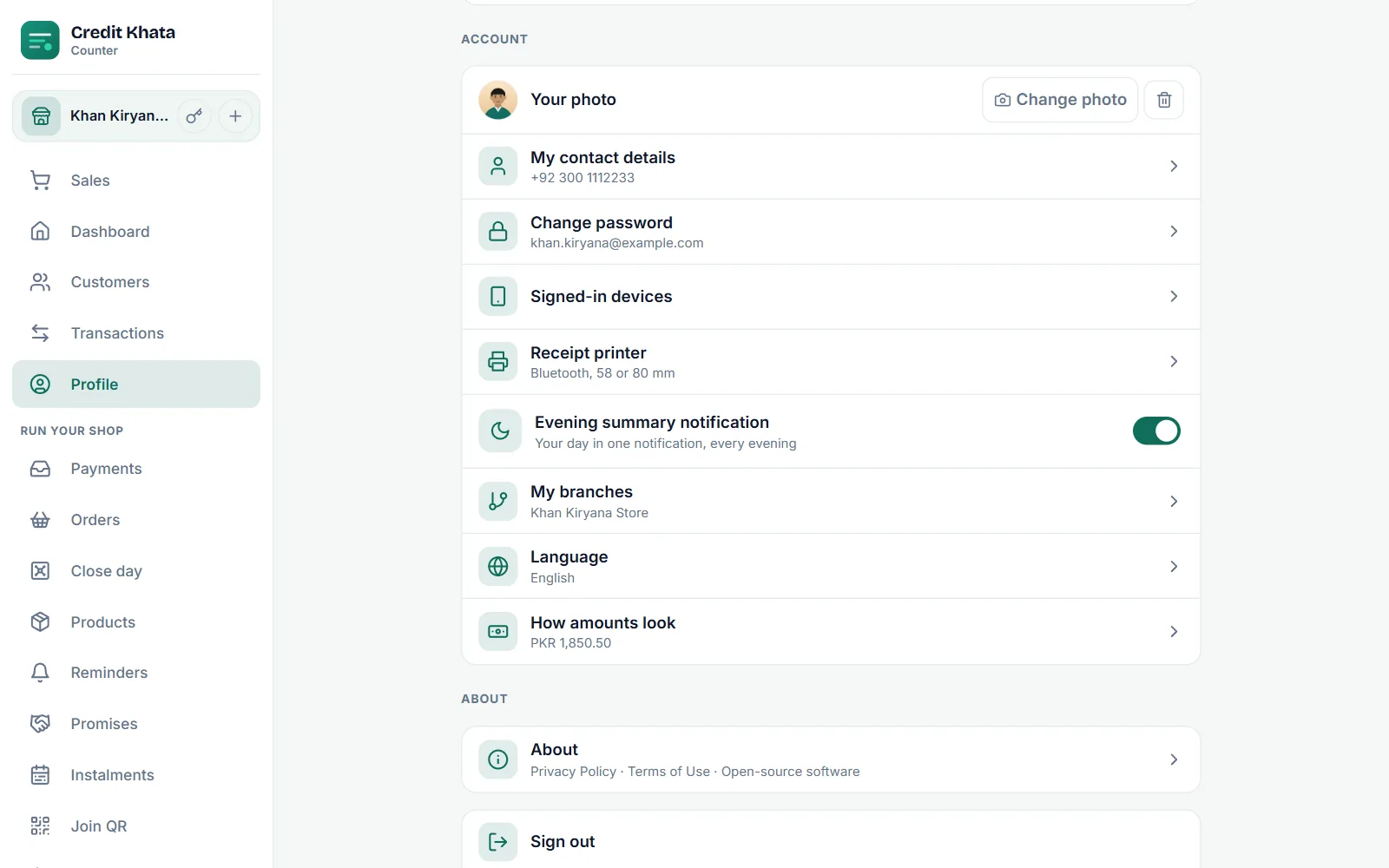
El personal ve la nota "El dueño de la tienda la ve en la lista del personal." El dueño abre Perfil → Personal para ver cada acceso con su foto, lo que facilita saber quién es quién. Los clientes nunca ven la foto del dueño ni la de un miembro del personal. Más sobre los accesos del personal en Da a tu personal sus propios accesos: gerente o cajero.
Quita la foto de un cliente
Cada cliente elige su propia foto, y la tienda no puede agregarla ni cambiarla. Si una foto es inapropiada u ofensiva, el dueño de la tienda o un gerente puede quitarla:
- Abre al cliente desde Clientes.
- Sobre su foto, en la parte superior de la pantalla, toca la pequeña papelera roja.
- El cuadro Quitar foto pregunta "¿Quitar la foto de este cliente? Podrá agregar una nueva." Toca Quitar foto.
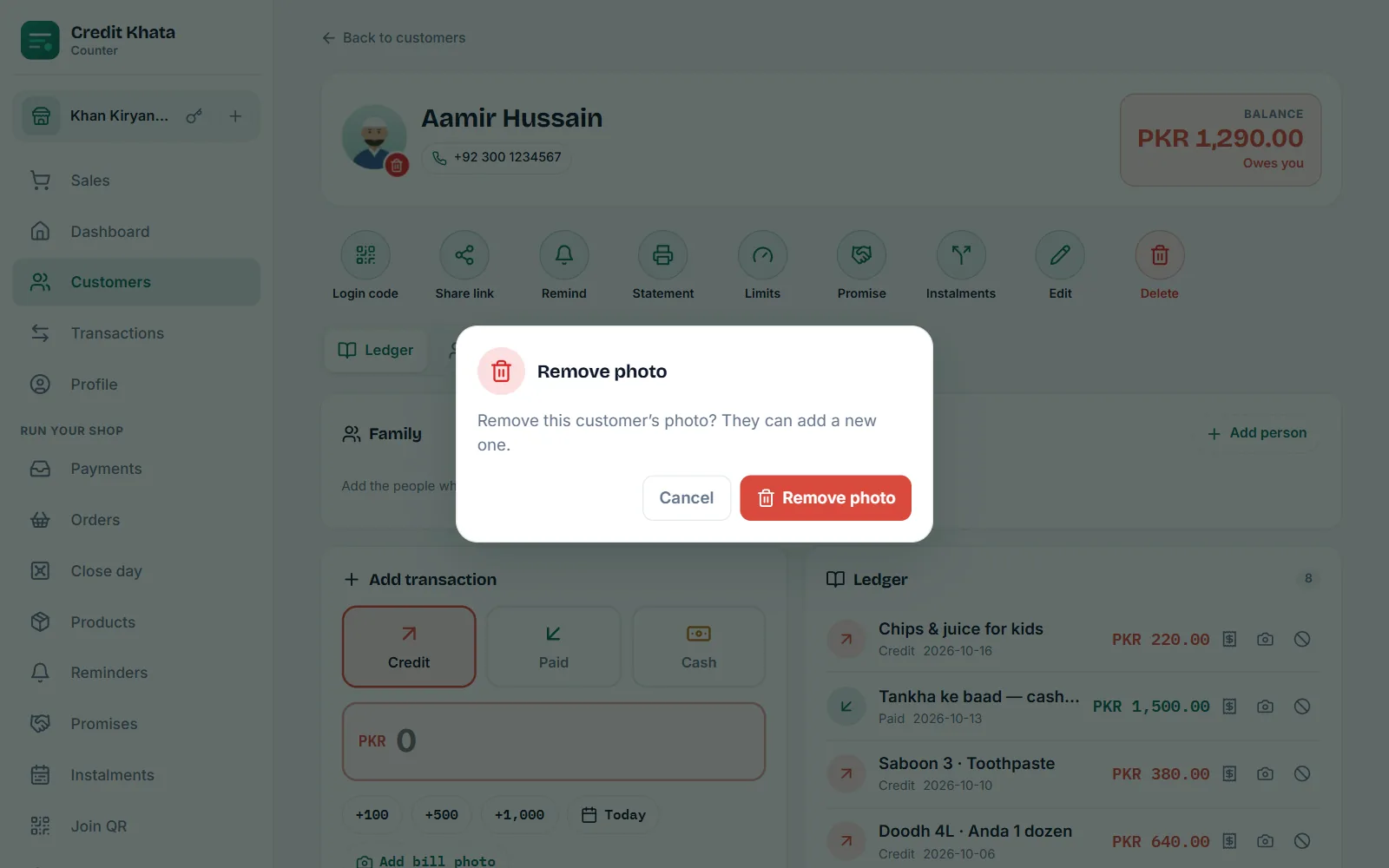
La foto se elimina, y la tienda vuelve a ver las iniciales del cliente. El cliente puede agregar una foto nueva más adelante. Los cajeros y los repartidores no ven la papelera. En la app de Android (próxima versión), la misma papelera está en la pantalla del cliente.
Quién ve cada foto
| Foto | Quién la pone | Quién la ve | Quién puede quitarla |
|---|---|---|---|
| La foto de un cliente en una tienda | El cliente | El dueño y el personal de esa tienda, y el cliente | El cliente; el dueño de la tienda o un gerente |
| La foto propia de un dueño | El dueño | El dueño | El dueño |
| La foto propia de un miembro del personal | El miembro del personal | El miembro del personal y el dueño de la tienda, en la lista del personal | El miembro del personal |
Bueno saberlo
- Archivos de foto: JPG, PNG o WebP. La app reduce una foto grande antes de enviarla, así que una foto de la cámara sirve.
- Sin datos ocultos: antes de guardar una foto, se vuelve a dibujar, lo que elimina los datos de ubicación y del dispositivo que una cámara puede escribir en ella.
- Se necesita internet: agregar o quitar una foto requiere conexión. Si falla, ves "No se pudo subir la foto. Inténtelo de nuevo."
- Se elimina con la cuenta: una foto se elimina cuando la quitas, cuando eliminas tu cuenta, cuando una tienda elimina a un cliente y cuando el dueño quita un acceso del personal. Consulta Descarga tus datos, protege tu cuenta o elimínala.
- El equipo de Credit Khata también puede eliminar una foto que no cumpla las condiciones de uso. Después puedes poner una nueva.
¿Eres nuevo en tu cuenta como cliente? Empieza con Para clientes: abre tu cuenta, revisa los movimientos y paga a la tienda.
Preguntas frecuentes
¿Otras tiendas pueden ver la foto que puse?
No. Cada cuenta de tienda tiene su propia foto, y solo el dueño y el personal de esa tienda la ven. Puedes usar una foto distinta en cada tienda, o ninguna.
¿Tengo que agregar una foto?
No. La foto es opcional. Sin ella, se muestran tus iniciales.
La tienda quitó mi foto. ¿Puedo volver a agregar una?
Sí. Abre Mi perfil y toca Agregar foto debajo de la cuenta de esa tienda. Elige una foto que a la tienda le parezca bien ver.
¿Quién puede quitar la foto de un cliente?
El dueño de la tienda o un gerente, desde la pantalla del cliente. Los cajeros y los repartidores no pueden.
¿Los clientes ven mi foto como dueño de la tienda?
No. Los clientes ven el logo y el nombre de tu tienda, nunca la foto propia del dueño ni la de un miembro del personal.
¿Te sirvió este artículo?
¿Necesitas una mano?
Envíanos lo que ves en la pantalla — una captura ayuda mucho — y te guiaremos paso a paso.