
Добавьте, смените или удалите фото профиля
Коротко
Клиенты добавляют фото к долговой книге в каждом магазине, и видит его только этот магазин. Владельцы и сотрудники добавляют своё в разделе «Профиль». Владелец магазина или управляющий может удалить фото клиента.
На этой странице
Фото профиля связывает имя с лицом. Клиенты могут добавить фото к каждой своей долговой книге в магазине, и видит его только этот магазин. Владельцы магазинов и сотрудники могут добавить своё фото, а владелец видит фото сотрудников в списке сотрудников. Если фото клиента не подходит для магазина, владелец или управляющий может его удалить.
Фото всегда необязательно. Если его нет, Credit Khata показывает инициалы человека.
Клиентам: фото в каждой долговой книге
У каждого магазина, где вы покупаете в долг, своя долговая книга, и у каждой книги своё фото. Ваше фото в одном магазине никогда не показывается другому магазину, поэтому в каждом можно поставить разное фото или добавить его только в некоторых. Рядом с каждым фото приложение пишет: «Его видит только этот магазин.»
В веб-приложении для клиентов
- Откройте свою долговую книгу и нажмите на своё фото или кнопку профиля вверху, чтобы открыть Мой профиль.
- Найдите долговую книгу магазина. Первая строка под ней — Ваше фото.
- Нажмите Добавить фото. На телефоне можно сделать новое фото или выбрать его из галереи; на компьютере вы выбираете файл.
- Приложение уменьшает фото и отправляет его. Когда оно сохранится, вы увидите Фото сохранено.
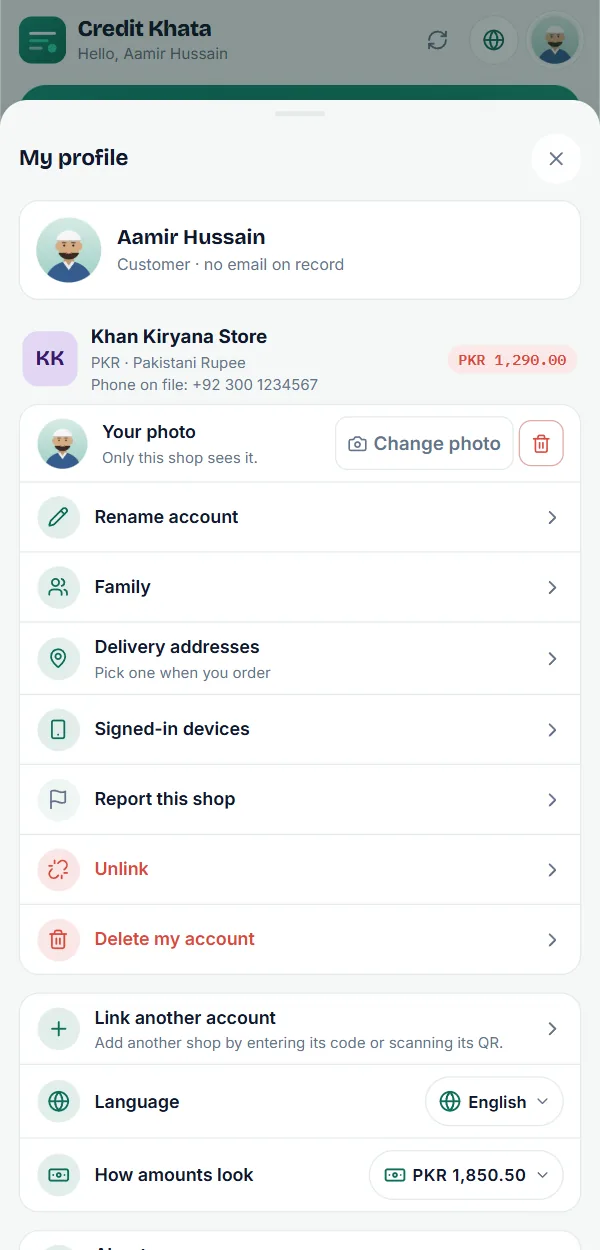
Чтобы поставить другое фото, нажмите Сменить фото. Чтобы убрать его, нажмите рядом кнопку удаления (значок корзины), а затем Удалить фото для подтверждения. После этого магазин снова видит ваши инициалы.
Если у вас долговые книги в нескольких магазинах, фото вверху страницы — то, что стоит в вашей первой книге.
В приложении для Android
Фото профиля появятся в приложении для Android с его следующим выпуском:
- Нажмите кнопку профиля вверху экрана, чтобы открыть Мой профиль.
- В карточке долговой книги магазина нажмите Добавить фото под Ваше фото.
- Выберите Сделать фото или Из галереи.
Сменить фото и кнопка удаления работают так же, как в веб-версии. Когда фото поставлено, оно показывается на кнопке вверху.
Владельцам и сотрудникам: ваше собственное фото
Владельцы магазинов, управляющие, кассиры и курьеры могут каждый поставить фото на свою учётную запись. Это ваше фото, а не логотип магазина: логотип, который видят клиенты, задаётся отдельно (в приложении «Касса», в разделе Витрина в Профиль).
- Приложение «Касса»: откройте Профиль. В разделе Аккаунт первая строка — Ваше фото; нажмите Добавить фото или Сменить фото, чтобы заменить его. На компьютере ваше фото затем показывается внизу боковой панели, рядом с вашим именем.
- Приложение для Android (следующий выпуск): откройте Профиль и найдите Ваше фото в группе Аккаунт.
- Курьеры: Ваше фото находится на странице вашего профиля — в приложении «Касса» и в приложении для Android.
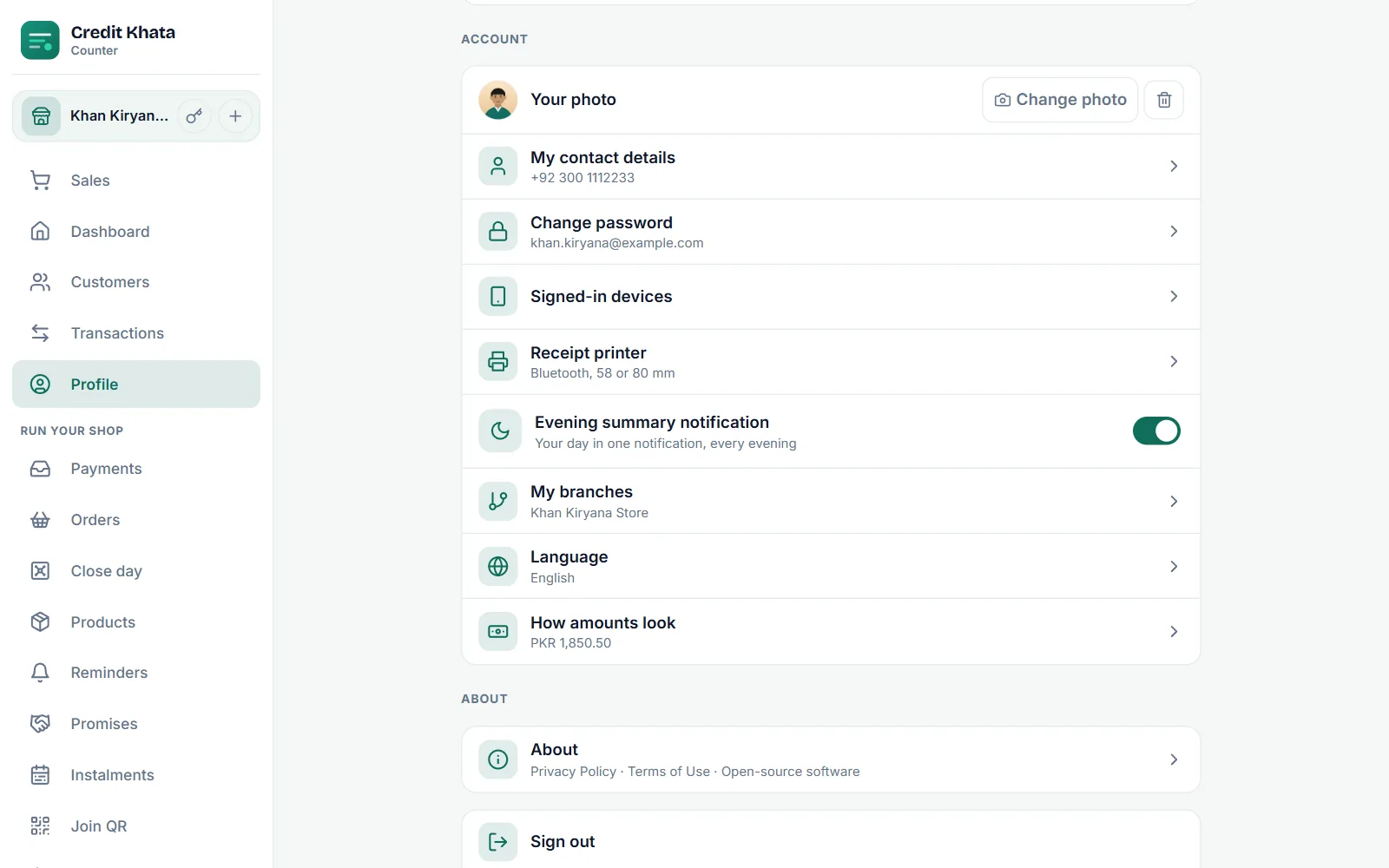
Сотрудники видят пометку «Владелец магазина видит его в списке сотрудников.» Владелец открывает Профиль → Сотрудники, чтобы увидеть каждую учётную запись с её фото, — так легко понять, кто есть кто. Клиенты никогда не видят фото владельца или сотрудника. Подробнее об учётных записях сотрудников — в статье Дайте сотрудникам отдельные учётные записи: управляющий или кассир.
Удалите фото клиента
Клиент сам выбирает своё фото, и магазин не может его добавить или изменить. Если фото неуместное или оскорбительное, владелец магазина или управляющий может его удалить:
- Откройте клиента из раздела Клиенты.
- На его фото вверху экрана нажмите маленький красный значок корзины.
- Окно Удалить фото спрашивает: «Удалить фото этого клиента? Он сможет добавить новое.» Нажмите Удалить фото.
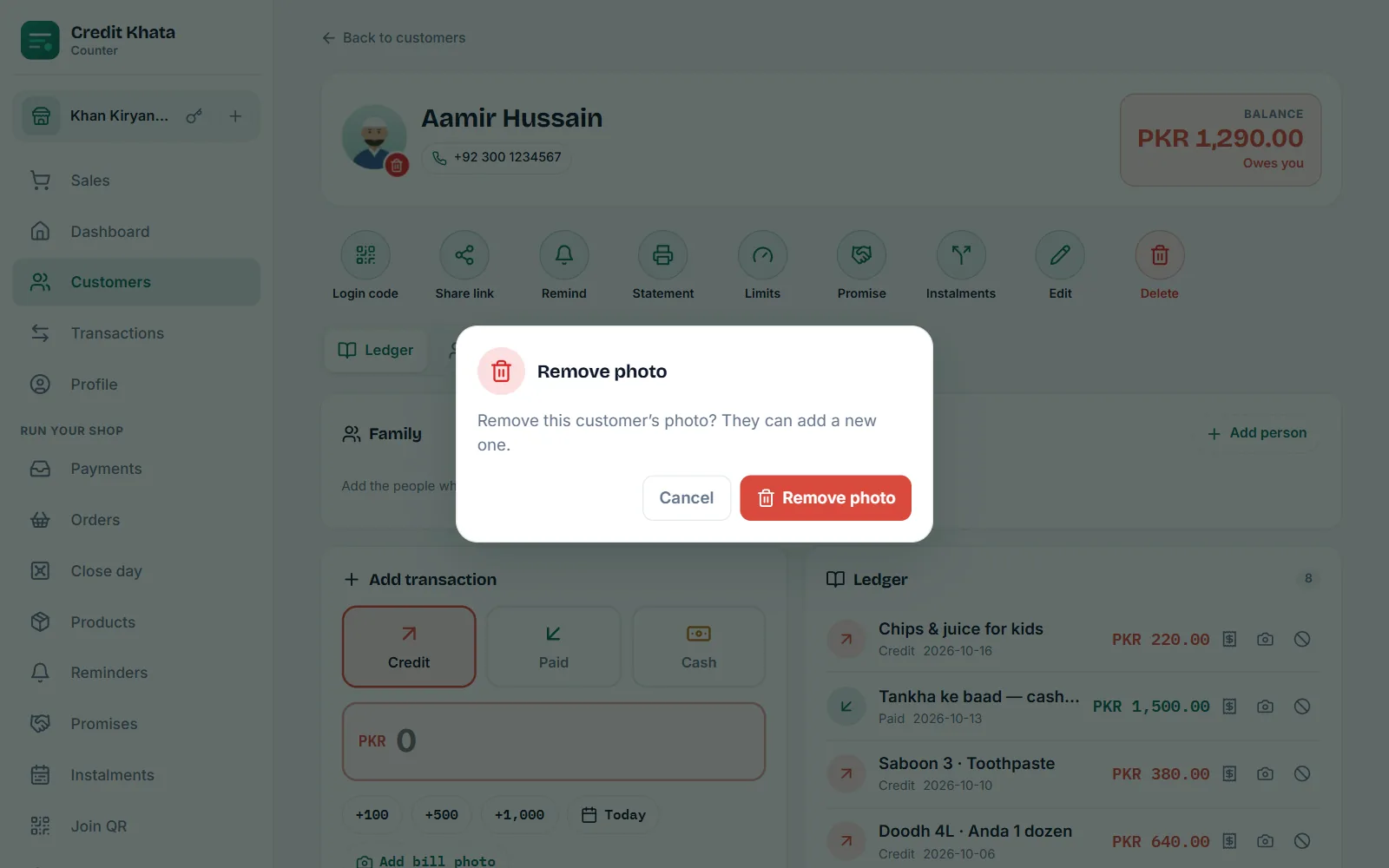
Фото удаляется, и магазин снова видит инициалы клиента. Позже клиент может добавить новое фото. Кассиры и курьеры значка корзины не видят. В приложении для Android (следующий выпуск) такой же значок корзины есть на экране клиента.
Кто видит какое фото
| Фото | Кто ставит | Кто видит | Кто может удалить |
|---|---|---|---|
| Фото клиента в магазине | Клиент | Владелец и сотрудники этого магазина, а также сам клиент | Клиент; владелец магазина или управляющий |
| Личное фото владельца | Владелец | Владелец | Владелец |
| Личное фото сотрудника | Сотрудник | Сотрудник и владелец магазина — в списке сотрудников | Сотрудник |
Полезно знать
- Файлы фото: JPG, PNG или WebP. Приложение уменьшает большое фото перед отправкой, так что снимок с камеры подойдёт.
- Никаких скрытых данных: перед сохранением фото перерисовывается, и из него удаляются сведения о местоположении и устройстве, которые камера может в него записать.
- Нужен интернет: чтобы добавить или удалить фото, нужно подключение. Если не получится, вы увидите «Не удалось загрузить фото. Попробуйте снова.»
- Удаляется вместе с аккаунтом: фото удаляется, когда вы его удаляете, когда вы удаляете свой аккаунт, когда магазин удаляет клиента и когда владелец удаляет учётную запись сотрудника. См. Скачайте свои данные, защитите аккаунт или удалите его.
- Команда Credit Khata также может удалить фото, нарушающее условия использования. После этого вы можете поставить новое.
Вы клиент и только начинаете пользоваться своей долговой книгой? Начните со статьи Для клиентов: откройте свою долговую книгу, проверьте записи и оплатите магазину.
Частые вопросы
Видят ли другие магазины фото, которое я поставил?
Нет. У каждой долговой книги в магазине своё фото, и видят его только владелец и сотрудники этого магазина. В каждом магазине можно поставить другое фото или не ставить никакого.
Обязательно ли добавлять фото?
Нет. Фото необязательно. Без него вместо фото показываются ваши инициалы.
Магазин удалил моё фото. Можно добавить его снова?
Да. Откройте «Мой профиль» и нажмите «Добавить фото» под долговой книгой этого магазина. Выберите фото, которое магазину будет приятно видеть.
Кто может удалить фото клиента?
Владелец магазина или управляющий — на экране клиента. Кассиры и курьеры не могут.
Видят ли клиенты моё фото как владельца магазина?
Нет. Клиенты видят логотип и название вашего магазина и никогда не видят личное фото владельца или сотрудника.
Эта статья была полезной?
Нужна помощь?
Пришлите нам то, что видите на экране, — снимок экрана очень помогает, — и мы проведём вас по шагам.