
عکس پروفایل خود را اضافه کنید، تغییر دهید یا حذف کنید
بهطور خلاصه
مشتریان روی حساب هر مغازه یک عکس میگذارند و فقط همان مغازه آن را میبیند. مالکان و کارکنان عکس خودشان را در پروفایل میگذارند. مالک یا مدیر مغازه میتواند عکس یک مشتری را حذف کند.
در این صفحه
عکس پروفایل کنار هر نام چهرهای میگذارد. مشتریان میتوانند روی حساب هر مغازهای که دارند یک عکس بگذارند و فقط همان مغازه آن را میبیند. مالکان مغازه و کارکنان میتوانند عکس خودشان را بگذارند، و مالک عکس کارکنان را در فهرست کارکنان میبیند. اگر عکس مشتری برای مغازه مناسب نباشد، مالک یا مدیر میتواند آن را حذف کند.
عکس همیشه اختیاری است. جایی که عکسی نباشد، Credit Khata حروف اول نام آن شخص را نشان میدهد.
مشتریان: یک عکس روی حساب هر مغازه
هر مغازهای که از آن نسیه خرید میکنید حساب خودش را دارد، و هر حساب عکس خودش را نگه میدارد. عکس شما در یک مغازه هرگز به مغازهٔ دیگری نشان داده نمیشود، پس میتوانید در هر کدام از عکس متفاوتی استفاده کنید، یا فقط در بعضی از آنها عکس بگذارید. کنار هر عکس، برنامه مینویسد: «فقط همین فروشگاه آن را میبیند.»
در برنامهٔ وب مشتری
- حسابتان را باز کنید و روی عکستان یا دکمهٔ پروفایل در بالا بزنید تا پروفایل من باز شود.
- حساب مغازه را پیدا کنید. اولین ردیف زیر آن عکس شما است.
- روی افزودن عکس بزنید. در گوشی میتوانید عکس تازهای بگیرید یا یکی را از گالریتان انتخاب کنید؛ در رایانه یک فایل انتخاب میکنید.
- برنامه عکس را کوچکتر میکند و میفرستد. وقتی ذخیره شد، عکس ذخیره شد. را میبینید.
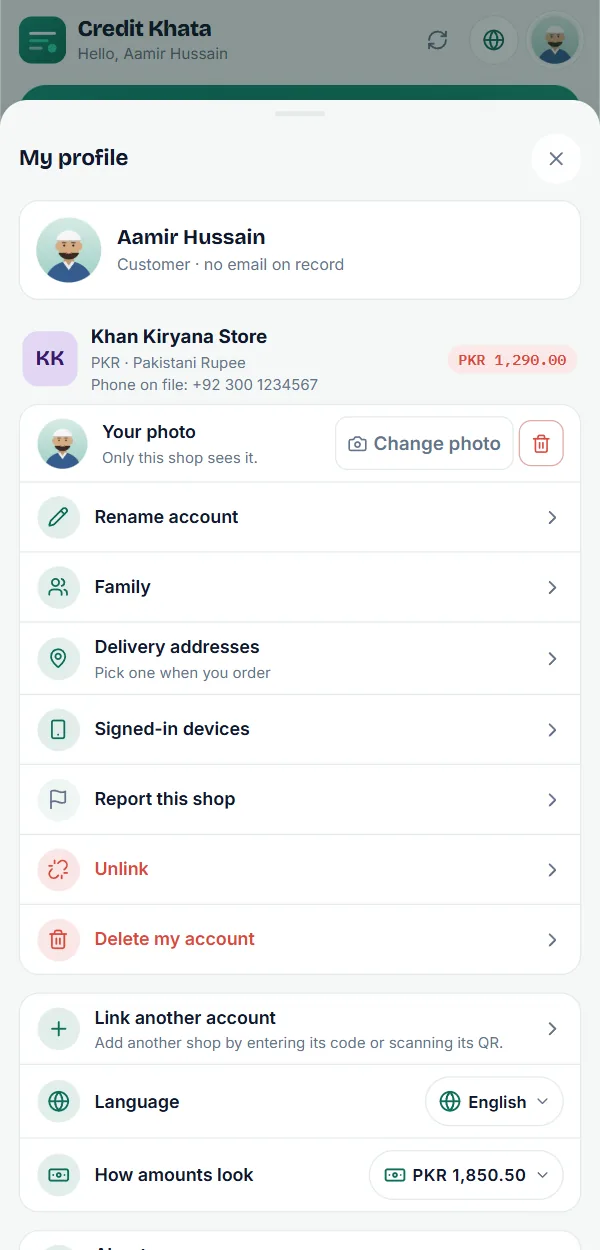
برای استفاده از عکس دیگر، روی تغییر عکس بزنید. برای برداشتن آن، روی دکمهٔ حذف (سطل زباله) کنارش بزنید و سپس برای تأیید حذف عکس را بزنید. پس از آن، مغازه دوباره حروف اول نام شما را میبیند.
اگر حسابهایتان را در چند مغازه دنبال میکنید، عکس بالای صفحه همان عکسِ حساب اولتان است.
در اپلیکیشن اندروید
عکس پروفایل با نسخهٔ بعدی اپلیکیشن اندروید به آن میآید:
- روی دکمهٔ پروفایل در بالای صفحه بزنید تا پروفایل من باز شود.
- در کارت حساب مغازه، زیر عکس شما روی افزودن عکس بزنید.
- گرفتن عکس یا از گالری را انتخاب کنید.
تغییر عکس و دکمهٔ حذف همانطور کار میکنند که در وب. دکمهٔ بالای صفحه، پس از گذاشتن عکس، عکس شما را نشان میدهد.
مالکان و کارکنان: عکس خودتان
مالکان مغازه، مدیران، صندوقداران و پیکها هر کدام میتوانند روی ورود خودشان یک عکس بگذارند. این عکس خود شماست، نه لوگوی مغازهتان: لوگویی که مشتریان میبینند جداگانه تنظیم میشود (در برنامهٔ صندوق، زیر ویترین در پروفایل).
- برنامهٔ صندوق: پروفایل را باز کنید. زیر حساب کاربری، اولین ردیف عکس شما است؛ روی افزودن عکس بزنید، یا برای جایگزین کردنش روی تغییر عکس. در رایانه، عکستان سپس در پایین نوار کناری، کنار نامتان نشان داده میشود.
- اپلیکیشن اندروید (نسخهٔ بعدی): پروفایل را باز کنید و عکس شما را در گروه حساب کاربری پیدا کنید.
- پیکها: عکس شما در صفحهٔ پروفایلتان است، در برنامهٔ صندوق و اپلیکیشن اندروید.
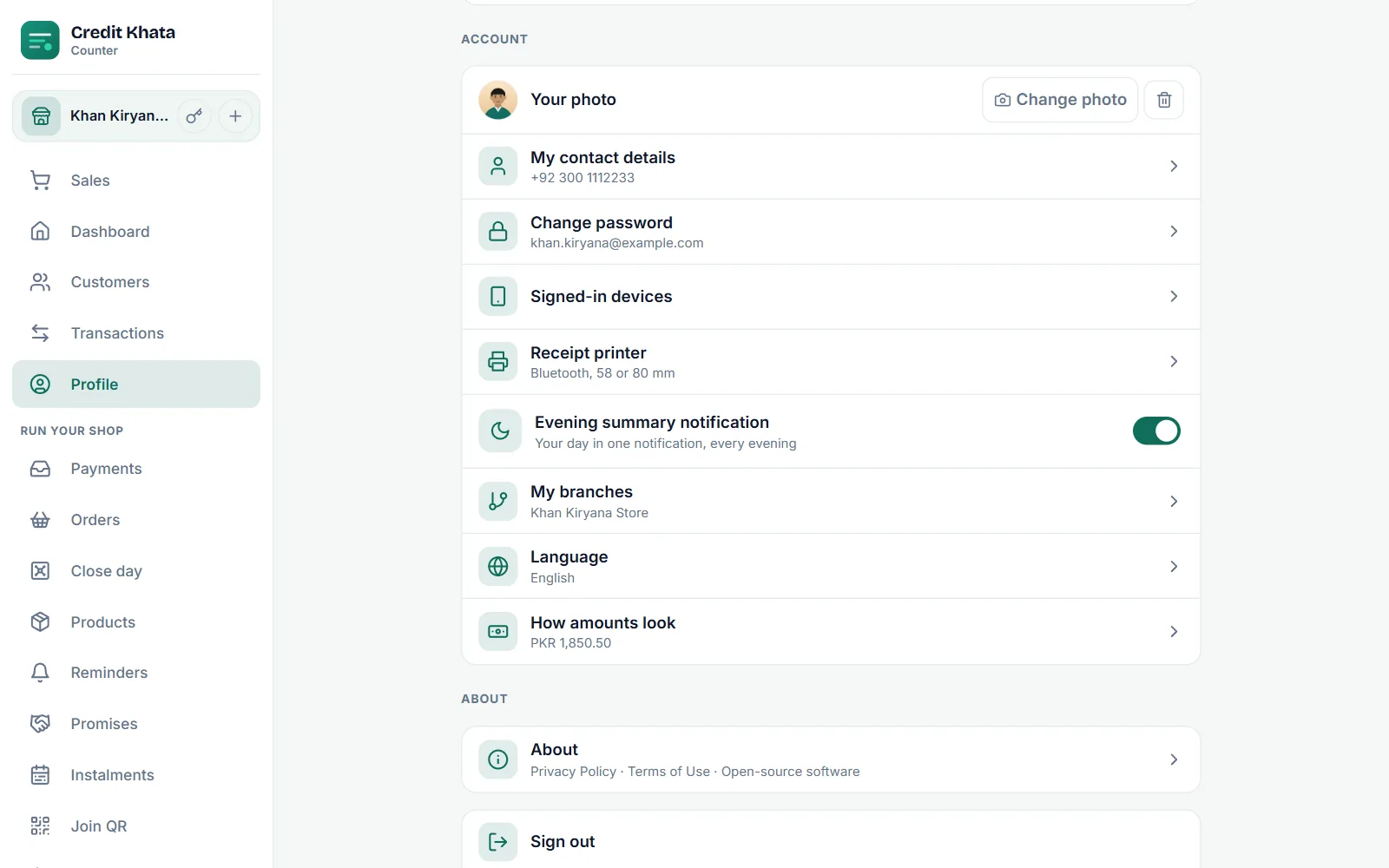
کارکنان این یادداشت را میبینند: «صاحب فروشگاه آن را در فهرست کارکنان میبیند.» مالک پروفایل ← کارکنان را باز میکند تا همهٔ ورودها را با عکسشان ببیند، و این کار تشخیص اینکه چه کسی کیست را آسان میکند. مشتریان هرگز عکس مالک یا یکی از کارکنان را نمیبینند. دربارهٔ ورود کارکنان، بیشتر در به کارکنان ورود جداگانه بدهید: مدیر یا صندوقدار.
حذف عکس یک مشتری
مشتری عکسش را خودش انتخاب میکند و مغازه نمیتواند آن را اضافه یا تغییر دهد. اگر عکسی نادرست یا توهینآمیز باشد، مالک مغازه یا مدیر میتواند آن را حذف کند:
- مشتری را از مشتریان باز کنید.
- روی عکس او در بالای صفحه، سطل زبالهٔ کوچک قرمز را بزنید.
- پنجرهٔ حذف عکس میپرسد: «عکس این مشتری حذف شود؟ میتواند عکس تازهای بگذارد.» روی حذف عکس بزنید.
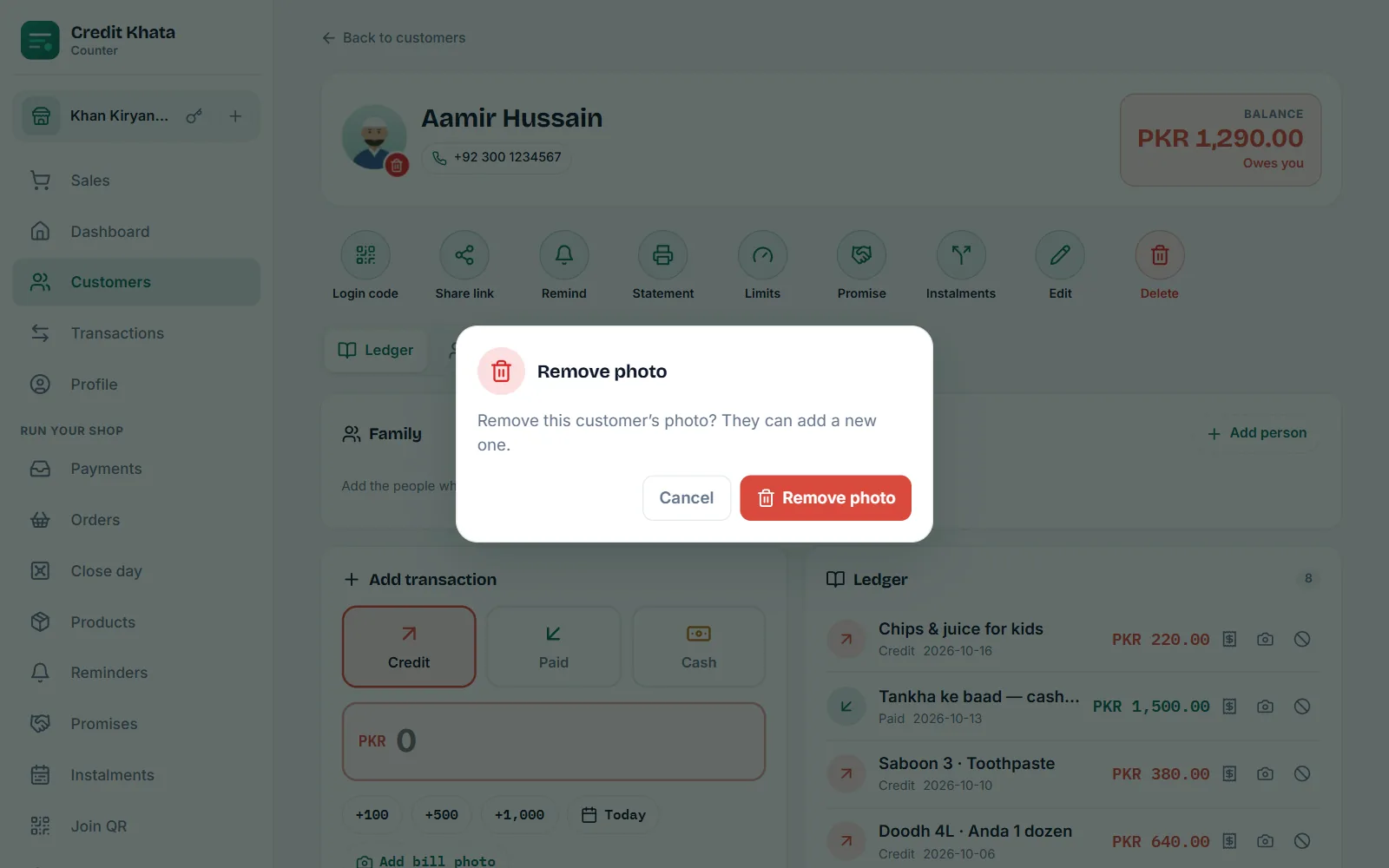
عکس پاک میشود و مغازه دوباره حروف اول نام مشتری را میبیند. مشتری میتواند بعداً عکس تازهای بگذارد. صندوقداران و پیکها سطل زباله را نمیبینند. در اپلیکیشن اندروید (نسخهٔ بعدی)، همین سطل زباله در صفحهٔ مشتری است.
چه کسی کدام عکس را میبیند
| عکس | چه کسی آن را میگذارد | چه کسی آن را میبیند | چه کسی میتواند حذفش کند |
|---|---|---|---|
| عکس یک مشتری در یک مغازه | خود مشتری | مالک و کارکنان همان مغازه، و خود مشتری | خود مشتری؛ مالک مغازه یا مدیر |
| عکس خود مالک | مالک | مالک | مالک |
| عکس خود یک کارکن | خود کارکن | خود کارکن و مالک مغازه، در فهرست کارکنان | خود کارکن |
خوب است بدانید
- فایلهای عکس: JPG، PNG یا WebP. برنامه عکس بزرگ را پیش از فرستادن کوچک میکند، پس عکس دوربین هم مشکلی ندارد.
- بدون جزئیات پنهان: پیش از ذخیرهٔ عکس، عکس دوباره ترسیم میشود؛ این کار جزئیات مکان و دستگاهی را که دوربین ممکن است در عکس بنویسد پاک میکند.
- اینترنت لازم است: افزودن یا حذف عکس به اتصال نیاز دارد. اگر انجام نشود، این پیام را میبینید: «بارگذاری عکس ممکن نشد. دوباره تلاش کنید.»
- همراه حساب پاک میشود: عکس وقتی پاک میشود که آن را حذف کنید، حسابتان را حذف کنید، مغازه مشتریای را حذف کند، یا مالک ورود یک کارکن را حذف کند. ببینید: دادههایتان را دریافت کنید، حسابتان را ایمن کنید یا آن را حذف کنید.
- تیم Credit Khata هم میتواند عکسی را که شرایط استفاده را نقض میکند حذف کند. پس از آن میتوانید عکس تازهای بگذارید.
بهعنوان مشتری با حسابتان تازه آشنا شدهاید؟ از برای مشتریان: حسابتان را باز کنید، تراکنشها را بررسی کنید و به مغازه پرداخت کنید شروع کنید.
پرسشهای پرتکرار
آیا مغازههای دیگر عکسی را که گذاشتهام میبینند؟
نه. حساب هر مغازه عکس خودش را دارد و فقط مالک و کارکنان همان مغازه آن را میبینند. میتوانید در هر مغازه از عکس متفاوتی استفاده کنید، یا اصلاً عکسی نگذارید.
آیا باید عکس بگذارم؟
نه. عکس اختیاری است. بدون عکس، حروف اول نام شما بهجای آن نشان داده میشود.
مغازه عکسم را حذف کرده است. میتوانم دوباره عکس بگذارم؟
بله. «پروفایل من» را باز کنید و زیر حساب آن مغازه روی «افزودن عکس» بزنید. عکسی انتخاب کنید که مغازه از دیدنش راضی باشد.
چه کسی میتواند عکس مشتری را حذف کند؟
مالک مغازه یا مدیر، از صفحهٔ مشتری. صندوقداران و پیکها نمیتوانند.
آیا مشتریان عکس من را بهعنوان مالک مغازه میبینند؟
نه. مشتریان لوگو و نام مغازهٔ شما را میبینند، و هرگز عکس خود مالک یا یکی از کارکنان را نمیبینند.
این مقاله مفید بود؟
کمک لازم دارید؟
آنچه روی صفحه میبینید برای ما بفرستید — تصویر صفحه کمک میکند — و ما قدمبهقدم راهنماییتان میکنیم.