
Ajouter, changer ou retirer votre photo de profil
En bref
Les clients ajoutent une photo sur chaque compte de boutique, et seule cette boutique la voit. Les propriétaires et le personnel ajoutent la leur dans Profil. Le propriétaire ou un gérant peut retirer la photo d'un client.
Sur cette page
Une photo de profil met un visage sur un nom. Les clients peuvent en ajouter une sur chaque compte qu'ils ont dans une boutique, et seule cette boutique la voit. Les propriétaires de boutique et le personnel peuvent ajouter la leur, et le propriétaire voit les photos du personnel dans la liste du personnel. Si la photo d'un client ne convient pas à la boutique, le propriétaire ou un gérant peut la retirer.
Une photo est toujours facultative. Quand il n'y en a pas, Credit Khata affiche les initiales de la personne.
Clients : une photo sur chaque compte de boutique
Chaque boutique où vous achetez à crédit a son propre compte, et chaque compte garde sa propre photo. Votre photo dans une boutique n'est jamais montrée à une autre boutique : vous pouvez donc utiliser une photo différente dans chacune, ou n'en ajouter que dans certaines. À côté de chaque photo, l'application indique « Seule cette boutique la voit. »
Dans l'application web client
- Ouvrez votre compte et touchez votre photo ou le bouton de profil en haut pour ouvrir Mon profil.
- Trouvez le compte de la boutique. La première ligne en dessous est Votre photo.
- Touchez Ajouter une photo. Sur un téléphone, vous pouvez prendre une nouvelle photo ou en choisir une dans votre galerie ; sur un ordinateur, vous choisissez un fichier.
- L'application réduit la photo et l'envoie. Une fois qu'elle est enregistrée, vous voyez Photo enregistrée.
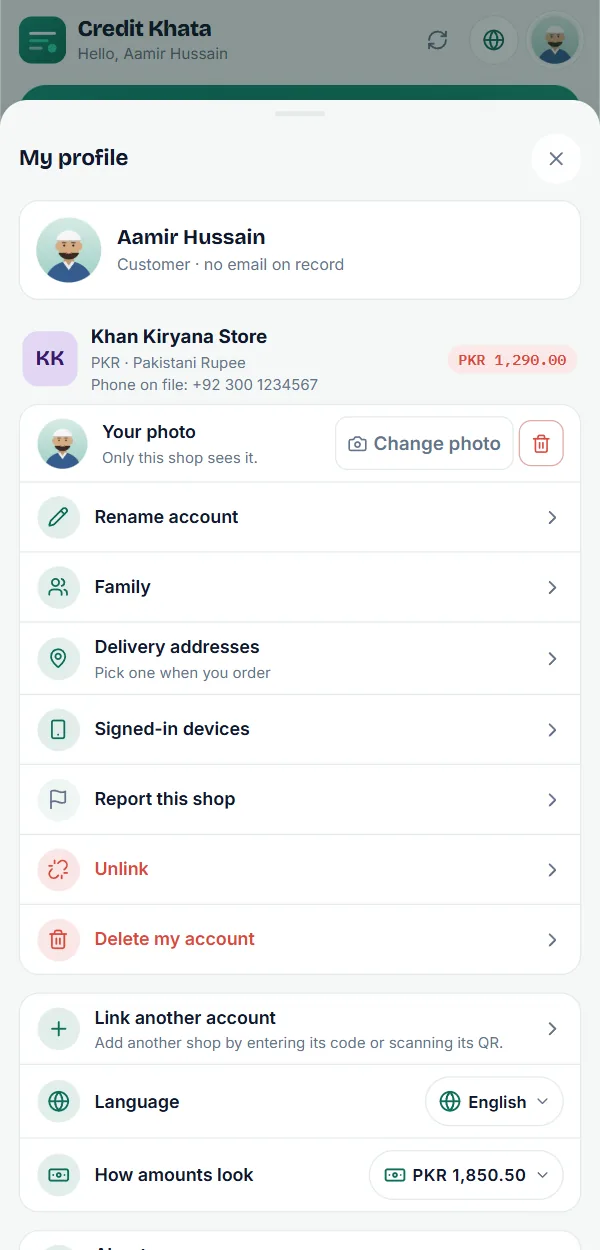
Pour utiliser une autre photo, touchez Changer la photo. Pour la retirer, touchez le bouton de suppression (la corbeille) à côté, puis Retirer la photo pour confirmer. La boutique voit alors de nouveau vos initiales.
Si vous suivez des comptes dans plusieurs boutiques, la photo en haut de la page est celle de votre premier compte.
Dans l'application Android
Les photos de profil arrivent dans l'application Android avec sa prochaine version :
- Touchez le bouton de profil en haut de l'écran pour ouvrir Mon profil.
- Dans la carte du compte de la boutique, touchez Ajouter une photo sous Votre photo.
- Choisissez Prendre une photo ou Depuis la galerie.
Changer la photo et le bouton de suppression fonctionnent comme sur le web. Le bouton en haut affiche votre photo une fois qu'elle est définie.
Propriétaires et personnel : votre propre photo
Les propriétaires de boutique, les gérants, les caissiers et les livreurs peuvent chacun mettre une photo sur leur propre accès. C'est votre photo, pas le logo de votre boutique : le logo que voient les clients se règle séparément (dans l'application de caisse, sous Vitrine dans Profil).
- Application de caisse : ouvrez Profil. Sous Compte, la première ligne est Votre photo ; touchez Ajouter une photo, ou Changer la photo pour la remplacer. Sur un ordinateur, votre photo s'affiche ensuite en bas de la barre latérale, à côté de votre nom.
- Application Android (prochaine version) : ouvrez Profil et trouvez Votre photo dans le groupe Compte.
- Livreurs : Votre photo se trouve sur votre page de profil, dans l'application de caisse et dans l'application Android.
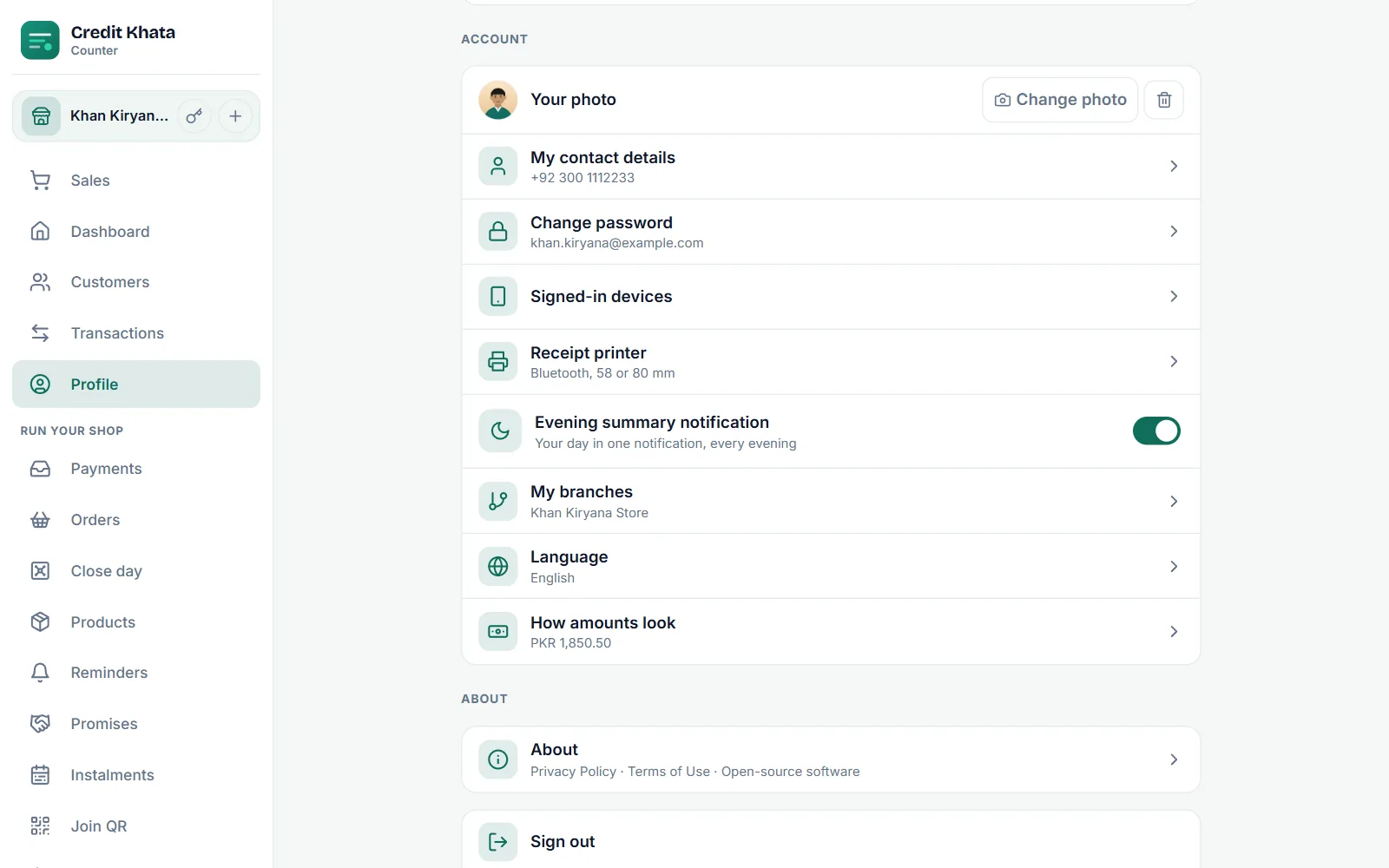
Le personnel voit la note « Le propriétaire de la boutique la voit dans la liste du personnel. » Le propriétaire ouvre Profil → Équipe pour voir chaque accès avec sa photo, ce qui permet de savoir facilement qui est qui. Les clients ne voient jamais la photo du propriétaire ni celle d'un membre du personnel. Plus d'informations sur les accès du personnel dans Donner à votre personnel ses propres accès : gérant ou caissier.
Retirer la photo d'un client
Un client choisit sa propre photo, et la boutique ne peut ni l'ajouter ni la changer. Si une photo est inappropriée ou choquante, le propriétaire de la boutique ou un gérant peut la retirer :
- Ouvrez le client depuis Clients.
- Sur sa photo en haut de l'écran, touchez la petite corbeille rouge.
- La fenêtre Retirer la photo demande « Retirer la photo de ce client ? Il pourra en ajouter une nouvelle. » Touchez Retirer la photo.
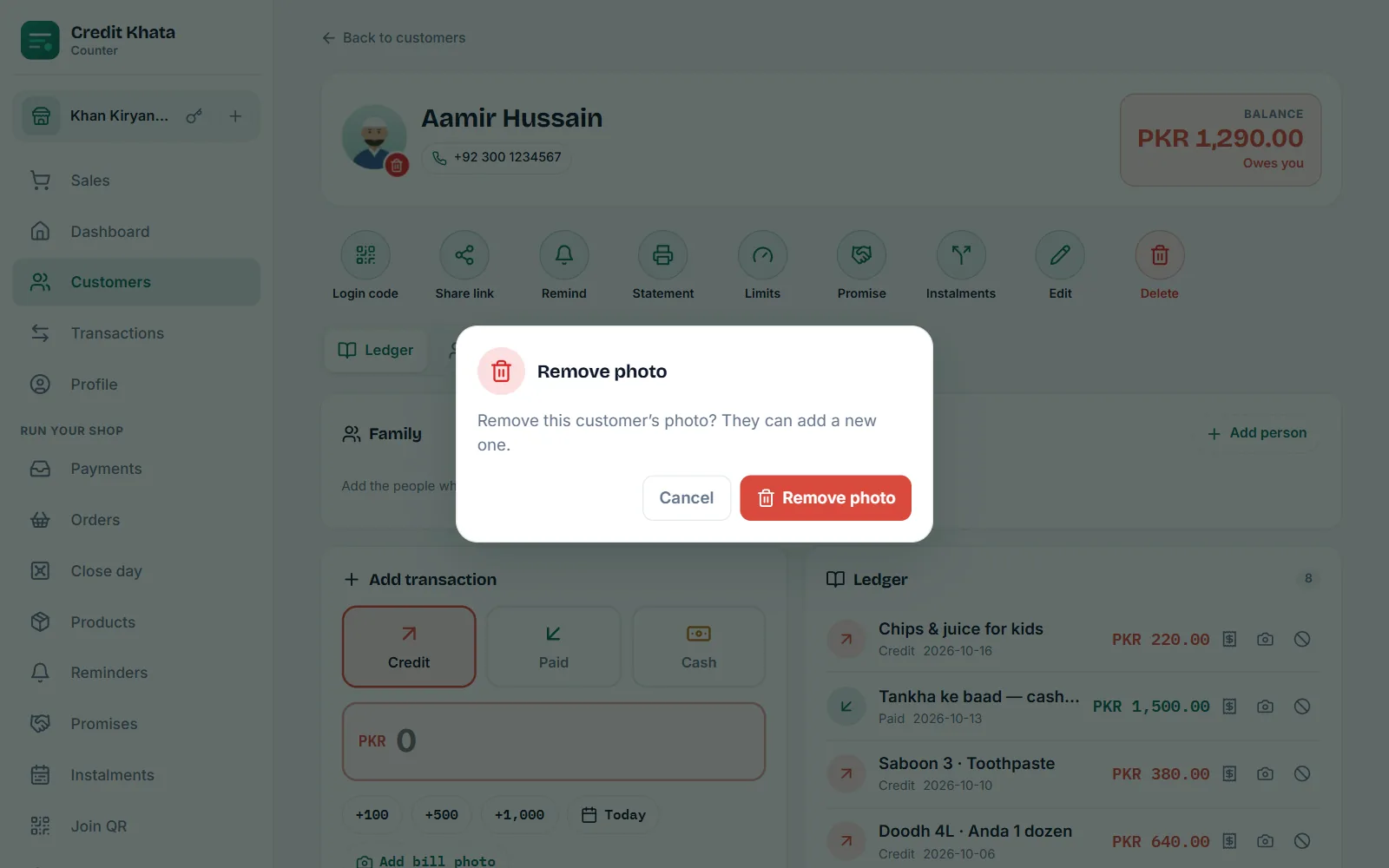
La photo est supprimée, et la boutique voit de nouveau les initiales du client. Le client peut ajouter une nouvelle photo plus tard. Les caissiers et les livreurs ne voient pas la corbeille. Dans l'application Android (prochaine version), la même corbeille se trouve sur l'écran du client.
Qui voit quelle photo
| Photo | Qui la met | Qui la voit | Qui peut la retirer |
|---|---|---|---|
| La photo d'un client dans une boutique | Le client | Le propriétaire et le personnel de cette boutique, et le client | Le client ; le propriétaire de la boutique ou un gérant |
| La photo personnelle d'un propriétaire | Le propriétaire | Le propriétaire | Le propriétaire |
| La photo personnelle d'un membre du personnel | Le membre du personnel | Le membre du personnel et le propriétaire de la boutique, dans la liste du personnel | Le membre du personnel |
Bon à savoir
- Fichiers photo : JPG, PNG ou WebP. L'application réduit une grande photo avant de l'envoyer : une photo prise avec l'appareil photo convient donc très bien.
- Aucune donnée cachée : avant d'être stockée, une photo est redessinée, ce qui supprime les informations de lieu et d'appareil qu'un appareil photo peut y inscrire.
- Connexion Internet nécessaire : ajouter ou retirer une photo demande une connexion. En cas d'échec, vous voyez « La photo n’a pas pu être envoyée. Réessayez. »
- Supprimée avec le compte : une photo est supprimée quand vous la retirez, quand vous supprimez votre compte, quand une boutique supprime un client et quand le propriétaire supprime un accès employé. Voir Téléchargez vos données, sécurisez votre compte ou supprimez-le.
- L'équipe Credit Khata peut aussi supprimer une photo qui enfreint les conditions d'utilisation. Vous pouvez ensuite en mettre une nouvelle.
Nouveau sur votre compte en tant que client ? Commencez par Pour les clients : ouvrez votre compte, vérifiez les écritures et payez la boutique.
Questions fréquentes
D'autres boutiques peuvent-elles voir la photo que j'ai mise ?
Non. Chaque compte de boutique a sa propre photo, et seuls le propriétaire et le personnel de cette boutique la voient. Vous pouvez utiliser une photo différente dans chaque boutique, ou n'en mettre aucune.
Dois-je ajouter une photo ?
Non. La photo est facultative. Sans photo, vos initiales s'affichent à la place.
La boutique a retiré ma photo. Puis-je en ajouter une de nouveau ?
Oui. Ouvrez Mon profil et touchez Ajouter une photo sous le compte de cette boutique. Choisissez une photo que la boutique sera contente de voir.
Qui peut retirer la photo d'un client ?
Le propriétaire de la boutique ou un gérant, depuis l'écran du client. Les caissiers et les livreurs ne le peuvent pas.
Les clients voient-ils ma photo en tant que propriétaire de la boutique ?
Non. Les clients voient le logo et le nom de votre boutique, jamais la photo personnelle du propriétaire ou d'un membre du personnel.
Cet article vous a-t-il aidé ?
Besoin d’un coup de main ?
Envoyez-nous ce que vous voyez à l’écran — une capture aide beaucoup — et nous vous guiderons pas à pas.