
أضف صورة ملفك الشخصي أو غيّرها أو أزلها
باختصار
يضيف العملاء صورة على كل حساب لدى متجر، ولا يراها إلا ذلك المتجر. ويضيف أصحاب المتاجر والموظفون صورهم الخاصة من حسابي. ويستطيع صاحب المتجر أو المدير إزالة صورة العميل.
في هذه الصفحة
صورة الملف الشخصي تضع وجهًا بجانب الاسم. يستطيع العملاء إضافة صورة على كل حساب لهم لدى متجر، ولا يراها إلا ذلك المتجر. ويستطيع أصحاب المتاجر والموظفون إضافة صورهم الخاصة، ويرى المالك صور الموظفين في قائمة الموظفين. وإذا كانت صورة العميل غير مناسبة للمتجر، يستطيع المالك أو المدير إزالتها.
الصورة اختيارية دائمًا. وحيث لا توجد صورة، يعرض Credit Khata الأحرف الأولى من اسم الشخص.
العملاء: صورة على كل حساب لدى متجر
لكل متجر تشتري منه بالدين حساب خاص به، وكل حساب يحتفظ بصورته الخاصة. صورتك في متجر لا تُعرض أبدًا على متجر آخر، فيمكنك استخدام صورة مختلفة في كل متجر، أو إضافة صورة في بعضها فقط. وبجانب كل صورة يقول التطبيق: "لا يراها إلا هذا المتجر."
في تطبيق العملاء على الويب
- افتح حسابك واضغط صورتك أو زر الملف الشخصي في الأعلى لفتح ملفي الشخصي.
- ابحث عن حساب المتجر. أول صف تحته هو صورتك.
- اضغط إضافة صورة. على الهاتف يمكنك التقاط صورة جديدة أو اختيار صورة من معرض الصور؛ وعلى الكمبيوتر تختار ملفًا.
- يصغّر التطبيق الصورة ويرسلها. وعندما تُحفظ ترى حُفظت الصورة.
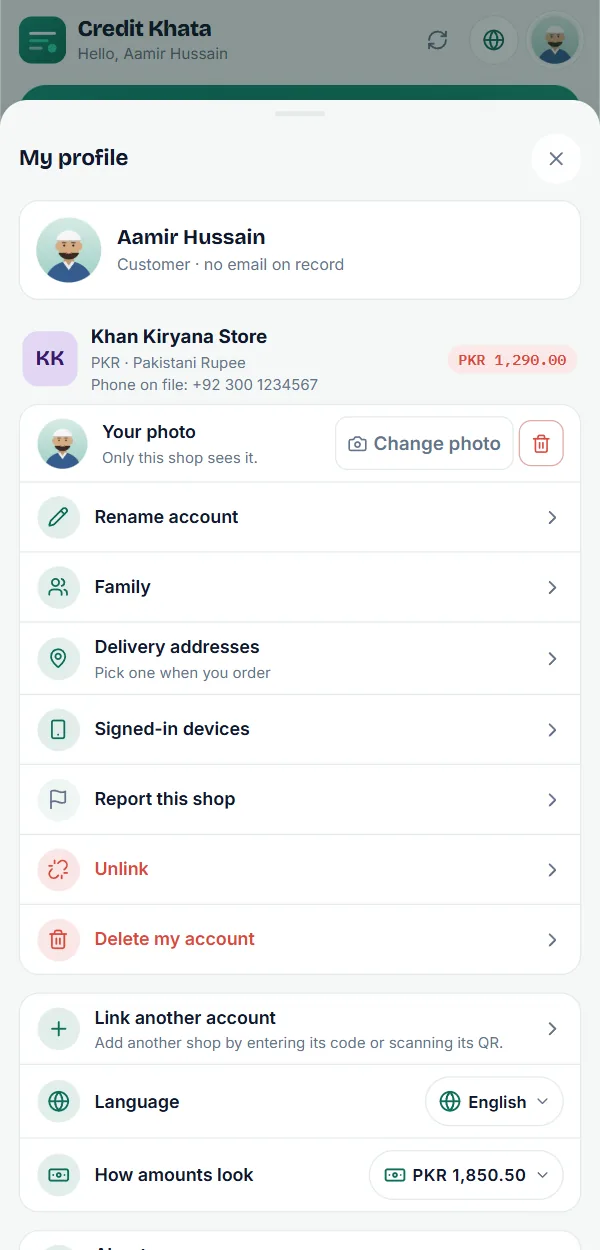
لاستخدام صورة أخرى، اضغط تغيير الصورة. ولإزالتها، اضغط زر الإزالة (سلة المهملات) بجانبها، ثم إزالة الصورة للتأكيد. بعدها يرى المتجر الأحرف الأولى من اسمك مرة أخرى.
إذا كنت تتابع حسابات في عدة متاجر، فالصورة أعلى الصفحة هي الصورة التي على حسابك الأول.
في تطبيق أندرويد
تصل صور الملف الشخصي إلى تطبيق أندرويد مع إصداره القادم:
- اضغط زر الملف الشخصي أعلى الشاشة لفتح ملفي الشخصي.
- في بطاقة حساب المتجر، اضغط إضافة صورة تحت صورتك.
- اختر التقط صورة أو من المعرض.
يعمل تغيير الصورة وزر الإزالة بالطريقة نفسها كما على الويب. ويعرض الزر في الأعلى صورتك بمجرد وضعها.
أصحاب المتاجر والموظفون: صورتك الخاصة
يستطيع أصحاب المتاجر والمديرون وأمناء الصندوق ومندوبو التوصيل أن يضع كل منهم صورة على حساب الدخول الخاص به. إنها صورتك أنت، لا شعار متجرك: الشعار الذي يراه العملاء يُضبط بشكل منفصل (في تطبيق نقطة البيع، تحت الواجهة في حسابي).
- تطبيق نقطة البيع: افتح حسابي. تحت الحساب، أول صف هو صورتك؛ اضغط إضافة صورة، أو تغيير الصورة لاستبدالها. وعلى الكمبيوتر، تظهر صورتك بعدها أسفل الشريط الجانبي، بجانب اسمك.
- تطبيق أندرويد (الإصدار القادم): افتح حسابي وابحث عن صورتك في مجموعة الحساب.
- مندوبو التوصيل: صورتك موجودة في صفحة ملفك الشخصي، في تطبيق نقطة البيع وتطبيق أندرويد.
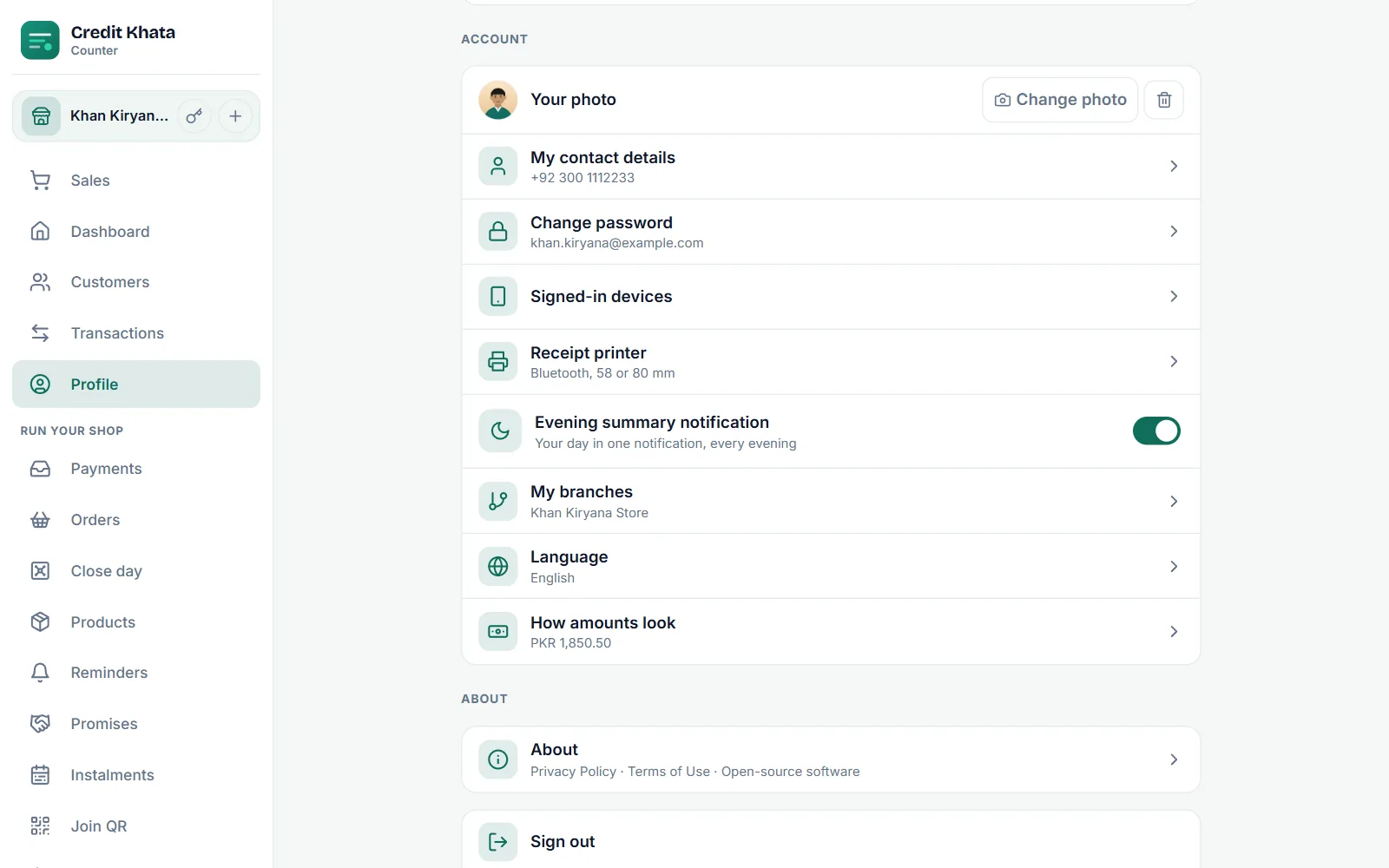
يرى الموظفون الملاحظة "يراها صاحب المتجر في قائمة الموظفين." ويفتح المالك حسابي ← الموظفون ليرى كل حساب دخول مع صورته، مما يسهّل معرفة من هو من. ولا يرى العملاء أبدًا صورة المالك أو صورة أي موظف. المزيد عن حسابات دخول الموظفين في امنح موظفيك حسابات دخول خاصة: مدير أو أمين صندوق.
أزل صورة عميل
يختار العميل صورته بنفسه، ولا يستطيع المتجر إضافتها أو تغييرها. وإذا كانت الصورة خاطئة أو مسيئة، يستطيع صاحب المتجر أو المدير إزالتها:
- افتح العميل من العملاء.
- على صورته أعلى الشاشة، اضغط سلة المهملات الحمراء الصغيرة.
- تسأل نافذة إزالة الصورة: "هل تريد إزالة صورة هذا العميل؟ يمكنه إضافة صورة جديدة." اضغط إزالة الصورة.
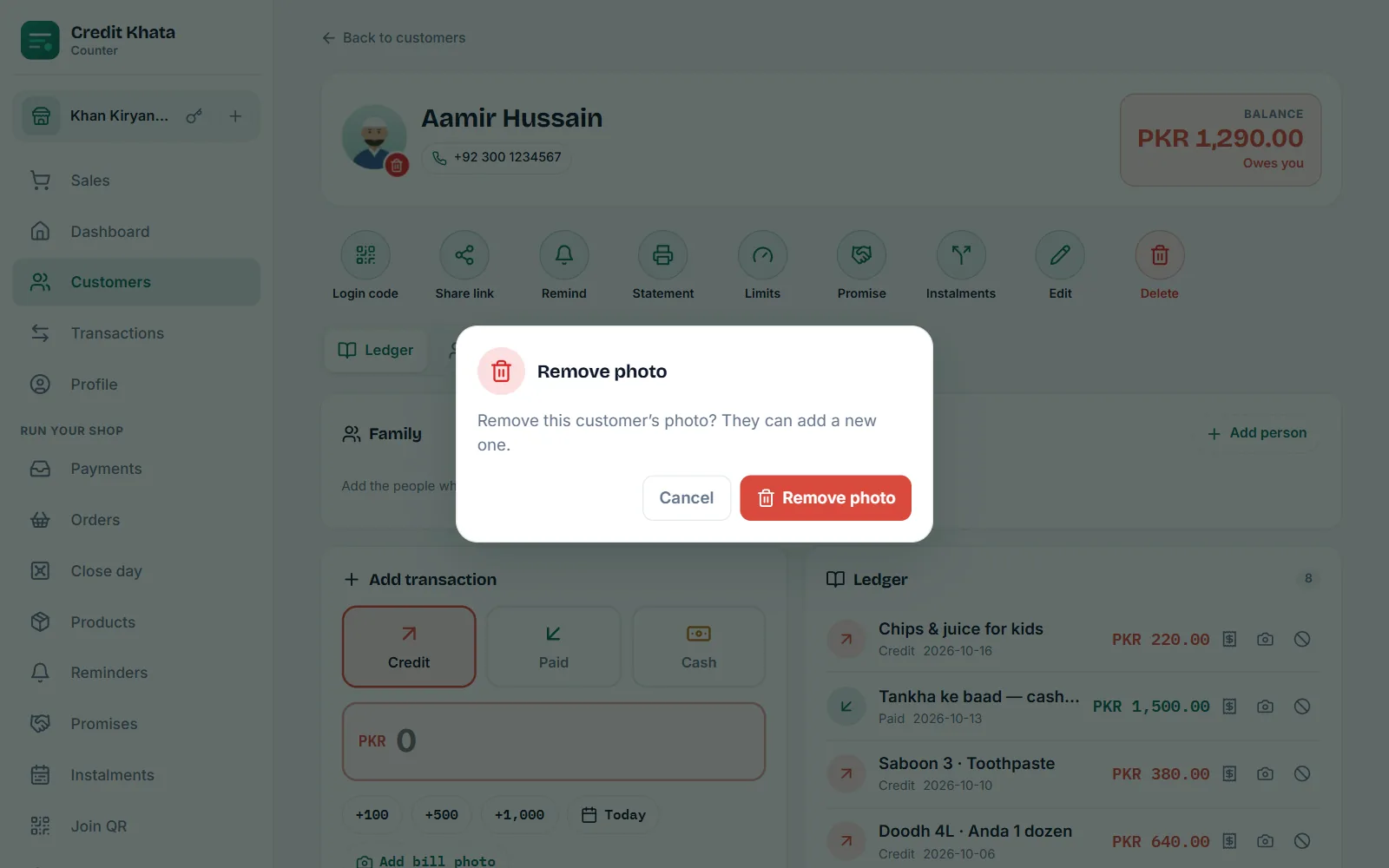
تُحذف الصورة، ويرى المتجر الأحرف الأولى من اسم العميل مرة أخرى. ويستطيع العميل إضافة صورة جديدة لاحقًا. ولا يرى أمناء الصندوق ومندوبو التوصيل سلة المهملات. وفي تطبيق أندرويد (الإصدار القادم)، توجد سلة المهملات نفسها في شاشة العميل.
من يرى أي صورة
| الصورة | من يضعها | من يراها | من يستطيع إزالتها |
|---|---|---|---|
| صورة العميل لدى متجر | العميل | صاحب ذلك المتجر وموظفوه، والعميل | العميل؛ وصاحب المتجر أو المدير |
| الصورة الخاصة بالمالك | المالك | المالك | المالك |
| الصورة الخاصة بالموظف | الموظف | الموظف وصاحب المتجر، في قائمة الموظفين | الموظف |
معلومات مفيدة
- ملفات الصور: JPG أو PNG أو WebP. يصغّر التطبيق الصورة الكبيرة قبل إرسالها، فلا مشكلة في صورة الكاميرا.
- لا تفاصيل مخفية: قبل حفظ الصورة يُعاد رسمها، مما يزيل تفاصيل الموقع والجهاز التي قد تكتبها الكاميرا فيها.
- يلزم اتصال بالإنترنت: إضافة الصورة أو إزالتها تحتاج إلى اتصال. وإذا فشلت، ترى "تعذّر رفع الصورة. حاول مرة أخرى."
- تُحذف مع الحساب: تُحذف الصورة عندما تزيلها، وعندما تحذف حسابك، وعندما يحذف متجر عميلًا، وعندما يزيل المالك حساب دخول موظف. راجع نزّل بياناتك، أو أمّن حسابك، أو احذفه.
- فريق Credit Khata يستطيع أيضًا حذف صورة تخالف شروط الاستخدام. ويمكنك وضع صورة جديدة بعد ذلك.
جديد على حسابك بصفتك عميلًا؟ ابدأ بـ للعملاء: افتح حسابك، وراجع القيود، وادفع للمتجر.
الأسئلة الشائعة
هل تستطيع المتاجر الأخرى رؤية الصورة التي وضعتها؟
لا. لكل حساب لدى متجر صورته الخاصة، ولا يراها إلا صاحب ذلك المتجر وموظفوه. يمكنك استخدام صورة مختلفة في كل متجر، أو عدم استخدام أي صورة.
هل يجب أن أضيف صورة؟
لا. الصورة اختيارية. ومن دونها تظهر الأحرف الأولى من اسمك بدلًا منها.
أزال المتجر صورتي. هل يمكنني إضافة صورة مرة أخرى؟
نعم. افتح ملفي الشخصي واضغط إضافة صورة تحت حساب ذلك المتجر. اختر صورة يرتاح المتجر لرؤيتها.
من يستطيع إزالة صورة العميل؟
صاحب المتجر أو المدير، من شاشة العميل. أما أمناء الصندوق ومندوبو التوصيل فلا يستطيعون ذلك.
بصفتي صاحب المتجر، هل يرى العملاء صورتي؟
لا. يرى العملاء شعار متجرك واسمه، ولا يرون أبدًا الصورة الخاصة بالمالك أو بأي موظف.
هل كانت هذه المقالة مفيدة؟
تحتاج إلى مساعدة؟
أرسل لنا ما تراه على الشاشة — لقطة الشاشة تساعد كثيرًا — وسنرشدك خطوة بخطوة.