
Tambah, ganti atau hapus foto profil Anda
Singkatnya
Pelanggan menambahkan foto di akun mereka di setiap toko, dan hanya toko itu yang melihatnya. Pemilik dan staf menambahkan foto sendiri di Profil. Pemilik toko atau manajer bisa menghapus foto pelanggan.
Di halaman ini
Foto profil menghadirkan wajah di balik sebuah nama. Pelanggan bisa menambahkan foto di setiap akun toko yang mereka miliki, dan hanya toko itu yang melihatnya. Pemilik toko dan staf bisa menambahkan foto sendiri, dan pemilik melihat foto staf di daftar staf. Jika foto pelanggan tidak pantas bagi toko, pemilik atau manajer bisa menghapusnya.
Foto selalu opsional. Jika tidak ada foto, Credit Khata menampilkan inisial orang itu.
Pelanggan: foto di setiap akun toko
Setiap toko tempat Anda membeli secara utang punya akunnya sendiri, dan setiap akun menyimpan fotonya sendiri. Foto Anda di satu toko tidak pernah ditampilkan ke toko lain, jadi Anda bisa memakai foto berbeda di setiap toko, atau hanya menambahkannya di beberapa toko saja. Di samping setiap foto, aplikasi menulis "Hanya toko ini yang dapat melihatnya."
Di aplikasi web pelanggan
- Buka akun Anda dan ketuk gambar Anda atau tombol profil di bagian atas untuk membuka Profil saya.
- Cari akun toko itu. Baris pertama di bawahnya adalah Foto Anda.
- Ketuk Tambah foto. Di ponsel, Anda bisa mengambil foto baru atau memilih dari galeri; di komputer, Anda memilih file.
- Aplikasi memperkecil foto lalu mengirimnya. Setelah tersimpan, Anda melihat Foto disimpan.
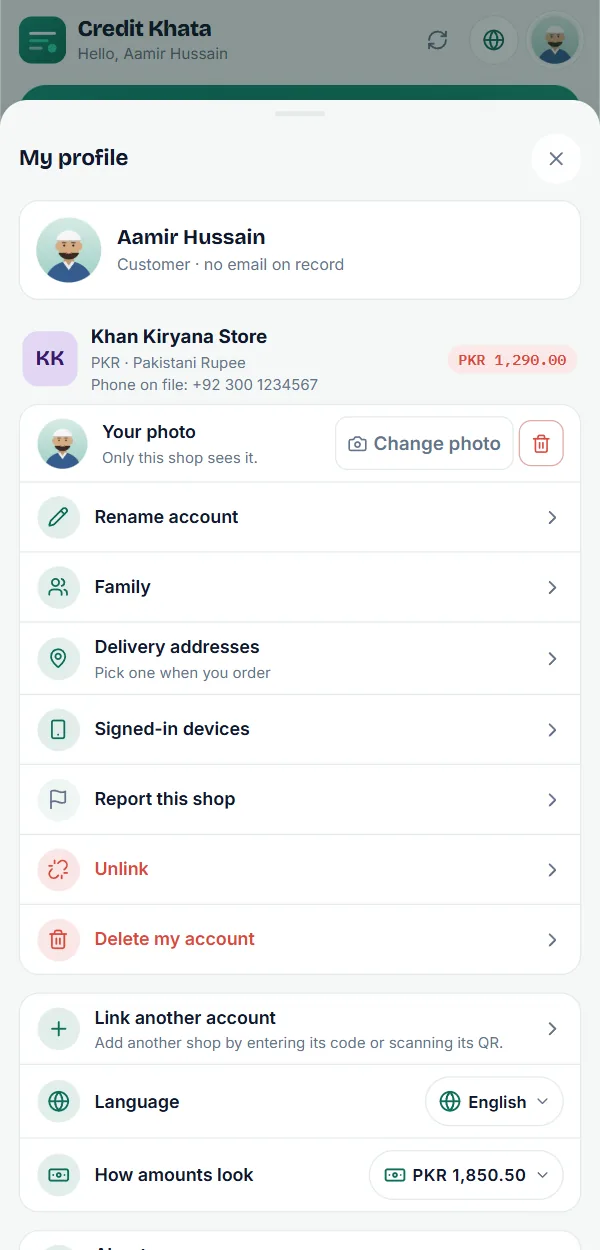
Untuk memakai foto lain, ketuk Ganti foto. Untuk melepasnya, ketuk tombol hapus (ikon tempat sampah) di sampingnya, lalu Hapus foto untuk mengonfirmasi. Toko lalu melihat inisial Anda lagi.
Jika Anda mengikuti akun di beberapa toko, foto di bagian atas halaman adalah foto di akun pertama Anda.
Di aplikasi Android
Foto profil hadir di aplikasi Android pada rilis berikutnya:
- Ketuk tombol profil di bagian atas layar untuk membuka Profil saya.
- Di kartu akun toko, ketuk Tambah foto di bawah Foto Anda.
- Pilih Ambil foto atau Dari galeri.
Ganti foto dan tombol hapus bekerja sama seperti di web. Tombol di bagian atas menampilkan foto Anda setelah dipasang.
Pemilik dan staf: foto Anda sendiri
Pemilik toko, manajer, kasir dan kurir masing-masing bisa memasang foto di login mereka sendiri. Ini foto Anda, bukan logo toko Anda: logo yang dilihat pelanggan diatur terpisah (di aplikasi kasir, di Etalase dalam Profil).
- Aplikasi kasir: buka Profil. Di bawah Akun, baris pertama adalah Foto Anda; ketuk Tambah foto, atau Ganti foto untuk menggantinya. Di komputer, foto Anda lalu tampil di bagian bawah bilah samping, di samping nama Anda.
- Aplikasi Android (rilis berikutnya): buka Profil dan temukan Foto Anda di grup Akun.
- Kurir: Foto Anda ada di halaman profil Anda, di aplikasi kasir dan aplikasi Android.
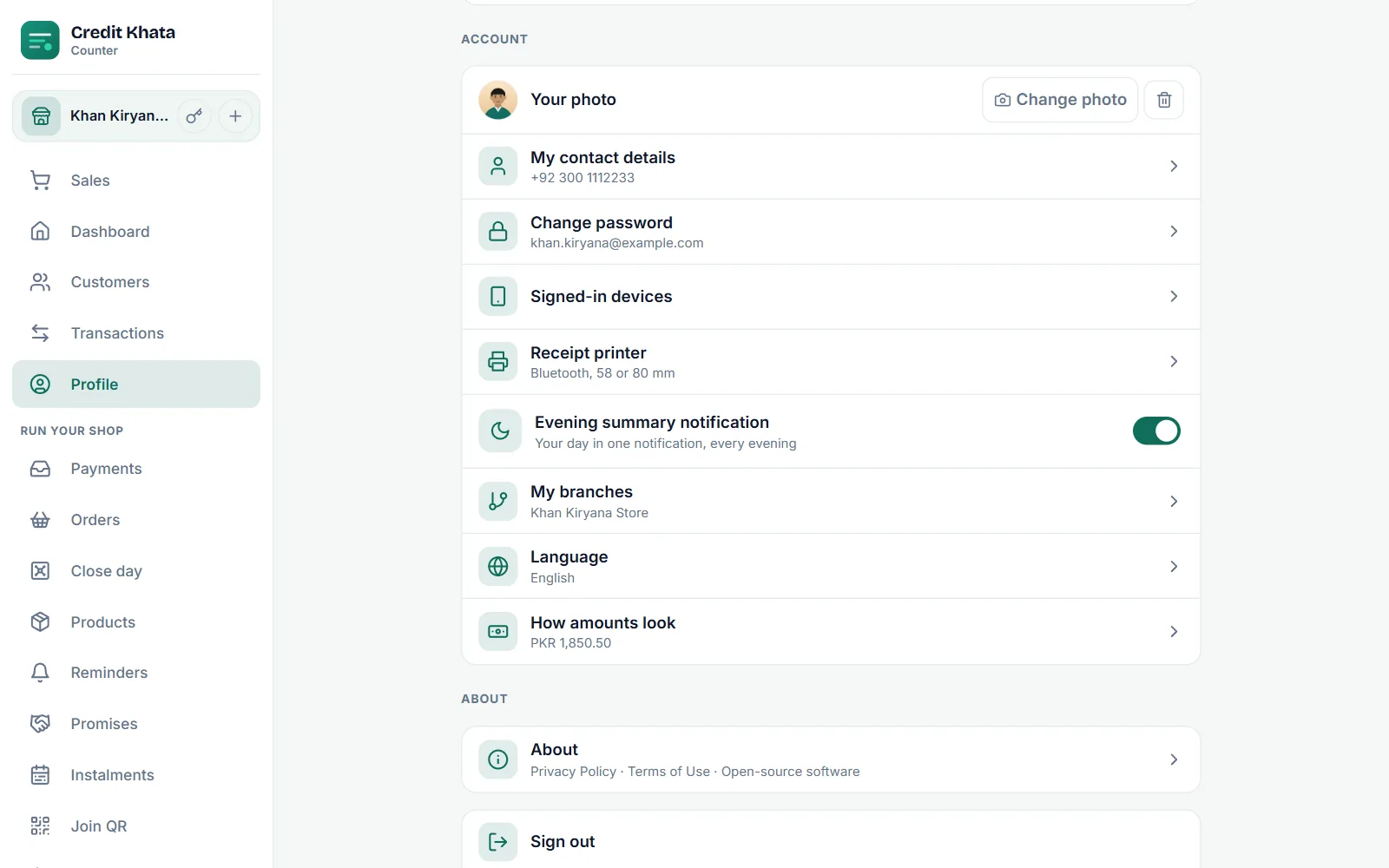
Staf melihat catatan "Pemilik toko melihatnya di daftar staf." Pemilik membuka Profil → Staf untuk melihat setiap login beserta fotonya, sehingga mudah mengenali siapa yang mana. Pelanggan tidak pernah melihat foto pemilik atau foto staf. Selengkapnya tentang login staf di Beri staf login sendiri: manajer atau kasir.
Hapus foto pelanggan
Pelanggan memilih fotonya sendiri, dan toko tidak bisa menambahkan atau menggantinya. Jika sebuah foto keliru atau menyinggung, pemilik toko atau manajer bisa menghapusnya:
- Buka pelanggan itu dari Pelanggan.
- Pada fotonya di bagian atas layar, ketuk ikon tempat sampah merah kecil.
- Kotak Hapus foto bertanya "Hapus foto pelanggan ini? Mereka bisa menambahkan foto baru." Ketuk Hapus foto.
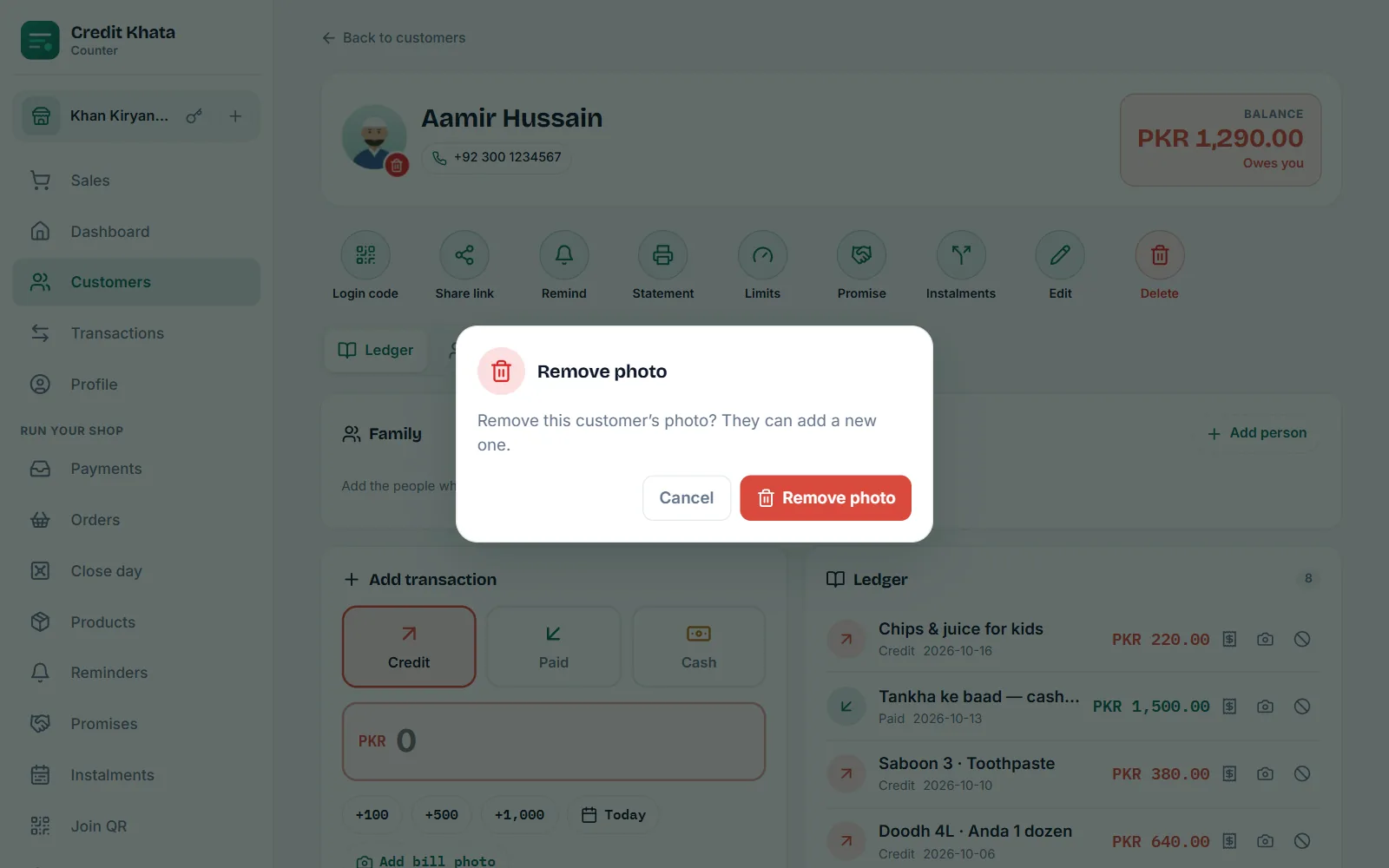
Foto itu dihapus, dan toko melihat inisial pelanggan lagi. Pelanggan bisa menambahkan foto baru nanti. Kasir dan kurir tidak melihat ikon tempat sampah itu. Di aplikasi Android (rilis berikutnya), ikon tempat sampah yang sama ada di layar pelanggan.
Siapa melihat foto yang mana
| Foto | Siapa yang memasang | Siapa yang melihat | Siapa yang bisa menghapus |
|---|---|---|---|
| Foto pelanggan di sebuah toko | Pelanggan | Pemilik dan staf toko itu, serta pelanggan | Pelanggan; pemilik toko atau manajer |
| Foto pemilik sendiri | Pemilik | Pemilik | Pemilik |
| Foto staf sendiri | Staf tersebut | Staf tersebut dan pemilik toko, di daftar staf | Staf tersebut |
Perlu diketahui
- File foto: JPG, PNG atau WebP. Aplikasi memperkecil foto besar sebelum mengirimnya, jadi foto dari kamera tidak masalah.
- Tanpa detail tersembunyi: sebelum disimpan, foto digambar ulang, sehingga detail lokasi dan perangkat yang bisa ditulis kamera ke dalamnya terhapus.
- Perlu internet: menambah atau menghapus foto memerlukan koneksi. Jika gagal, Anda melihat "Foto tidak dapat diunggah. Coba lagi."
- Terhapus bersama akun: foto dihapus saat Anda menghapusnya, saat Anda menghapus akun, saat toko menghapus pelanggan, dan saat pemilik menghapus login staf. Lihat Unduh data Anda, amankan akun Anda atau hapus akun.
- Tim Credit Khata juga bisa menghapus foto yang melanggar ketentuan penggunaan. Setelah itu Anda bisa memasang foto baru.
Baru memakai akun Anda sebagai pelanggan? Mulailah dengan Untuk pelanggan: buka akun Anda, periksa catatan dan bayar toko.
Pertanyaan yang sering diajukan
Bisakah toko lain melihat foto yang saya pasang?
Tidak. Akun Anda di setiap toko punya fotonya sendiri, dan hanya pemilik dan staf toko itu yang melihatnya. Anda bisa memakai foto berbeda di setiap toko, atau tidak memakai foto sama sekali.
Apakah saya wajib menambahkan foto?
Tidak. Foto bersifat opsional. Tanpa foto, inisial Anda yang ditampilkan.
Toko menghapus foto saya. Bisakah saya menambahkannya lagi?
Bisa. Buka Profil saya dan ketuk Tambah foto di bawah akun toko itu. Pilih foto yang berkenan bagi toko itu.
Siapa yang bisa menghapus foto pelanggan?
Pemilik toko atau manajer, dari layar pelanggan. Kasir dan kurir tidak bisa.
Apakah pelanggan melihat foto saya sebagai pemilik toko?
Tidak. Pelanggan melihat logo dan nama toko Anda, tidak pernah foto pemilik atau foto staf.
Apakah artikel ini membantu?
Butuh bantuan?
Kirimkan apa yang Anda lihat di layar — tangkapan layar sangat membantu — dan kami akan memandu Anda.