
Beri staf login sendiri: manajer atau kasir
Singkatnya
Di Pro, buka Profil → Staf → Tambah staf, isi nama serta email atau nomor telepon milik orang itu sendiri, pilih Manajer atau Kasir, lalu simpan. Salin kata sandi yang tampil sekali, atau tunjukkan QR masuk.
Di halaman ini
Hanya pemilik yang bisa menambah staf, dan menambah login staf adalah bagian dari Pro. Buka Profil → Staf, ketuk Tambah staf, isi Nama orang itu serta Email atau nomor Telepon miliknya sendiri (atau keduanya), pilih Manajer atau Kasir di bawah Peran, lalu simpan. Kata sandinya hanya ditampilkan sekali: salin dan berikan kepadanya, atau biarkan ia memindai QR masuk sekali pakai. Ia masuk ke aplikasi kasir atau aplikasi Android dengan email atau nomor telepon itu dan hanya melihat apa yang diizinkan perannya, di satu cabang.
Dengan login terpisah, setiap catatan merekam siapa yang membuatnya, dan tidak ada yang perlu kata sandi pemilik untuk bekerja di kasir.
Peran staf
| Pemilik | Manajer | Kasir | |
|---|---|---|---|
| Menjual tunai atau utang, menambah pelanggan | Ya | Ya | Ya |
| Mencatat pembayaran, mengonfirmasi klaim "Saya sudah bayar" | Ya | Ya | Ya |
| Mengirim pengingat, mencetak struk, melihat produk | Ya | Ya | Ya |
| Membatalkan catatan, menghapus pelanggan, mengubah saldo awal | Ya | Ya | Tidak |
| Melewati batas utang, mengatur batas dan jatuh tempo | Ya | Ya | Tidak |
| Menyelesaikan sanggahan, mengelola detail pembayaran | Ya | Ya | Tidak |
| Produk, stok, pengeluaran, pemasok, laporan, laporan pelanggan | Ya | Ya | Tidak |
| Staf, cabang, unduh data, masuk dua langkah | Ya | Tidak | Tidak |
Menurut kata-kata aplikasi itu sendiri: Manajer "Menjalankan cabang: bisa mengubah utang, menghapus catatan, dan melihat laporan", dan Kasir "Menjual dan menerima pembayaran. Tidak bisa menghapus catatan atau melihat pembukuan."
Toko yang melayani antar juga punya peran ketiga, Kurir, yang "Mengantar pesanan dan menagih tunai di pintu" dan hanya melihat pengantaran yang diberikan kepadanya: tanpa pelanggan, akun atau penjualan.
Tambah login staf
- Buka Profil dan ketuk Staf ("Manajer dan kasir").
- Jika Anda punya lebih dari satu cabang, ketuk cabang tempat orang ini bekerja. Setiap login berlaku di satu cabang.
- Ketuk Tambah staf.
- Isi Nama orang itu.
- Isi Email miliknya sendiri, nomor Telepon-nya, atau keduanya. Setidaknya satu wajib diisi, dan masing-masing bisa dipakainya untuk masuk. Nomor yang diketik tanpa kode negaranya akan mendapat kode negara cabang Anda.
- Pilih Peran: Manajer atau Kasir.
- Simpan. Aplikasi menampilkan apa yang dipakainya untuk masuk (Masuk dengan) dan Kata sandi dengan catatan: "Simpan sekarang — kata sandi hanya ditampilkan sekali." Ketuk Salin, berikan detailnya kepada orang itu, lalu ketuk Selesai.
Credit Khata tidak mengirim email apa pun kepada staf, baik saat Anda menambahkannya maupun saat Anda mengatur ulang kata sandi, jadi Anda sendiri yang menyerahkan kata sandinya. Email yang sudah punya akun Credit Khata tidak bisa dipakai untuk login staf, dan satu nomor telepon hanya bisa masuk ke satu login staf, jadi dua staf tidak bisa memakai satu nomor yang sama.
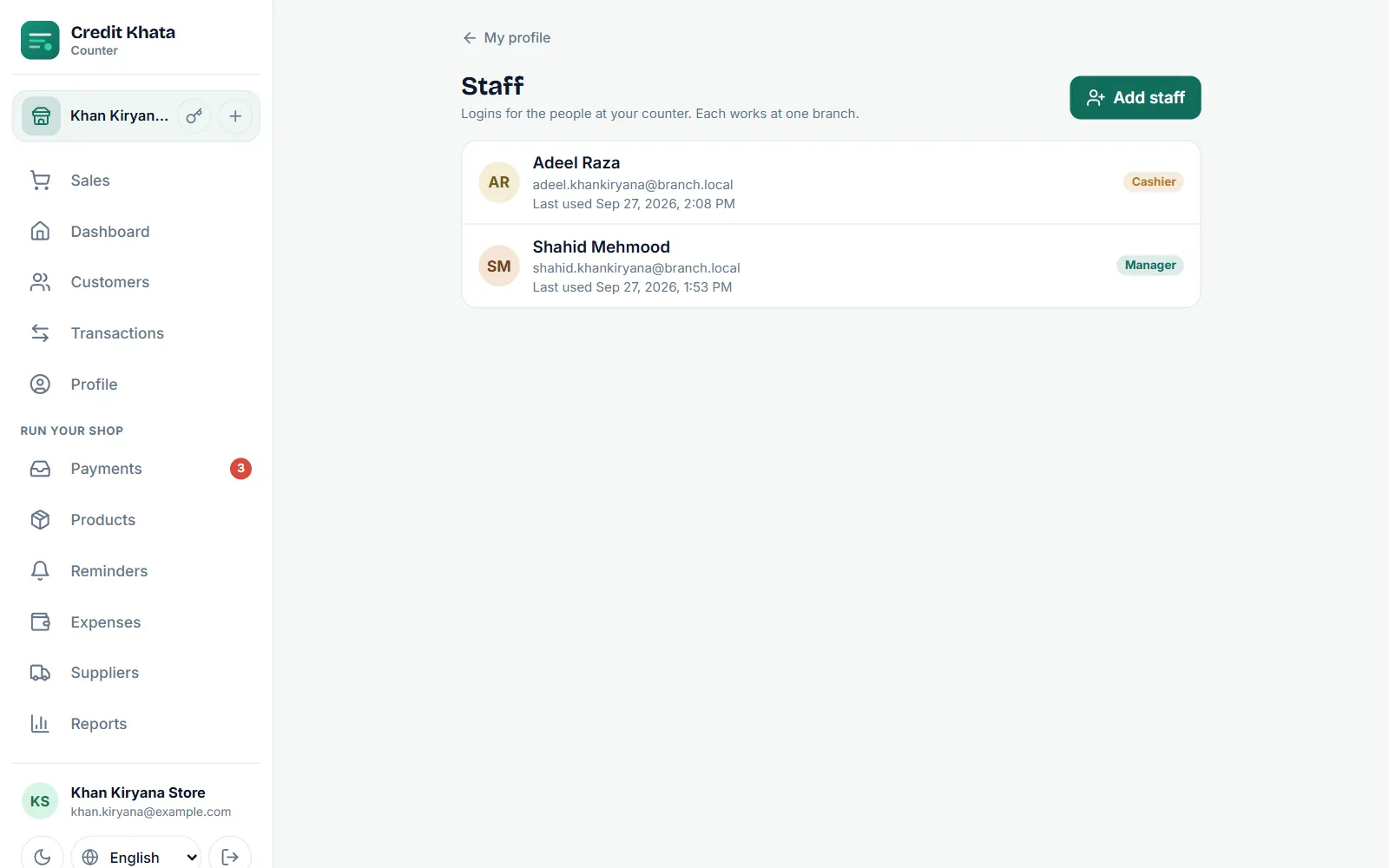
Ubah peran, atur ulang kata sandi atau hapus login
Ketuk seseorang di daftar Staf:
- Ubah Nama, Email, Telepon atau Peran lalu ketuk Simpan. Tetap sisakan email atau nomor telepon yang bisa dipakainya untuk masuk.
- Kata sandi baru membuat kata sandi baru; yang lama langsung tidak berlaku. Staf tidak bisa mengatur ulang kata sandinya sendiri lewat Lupa kata sandi?; hanya pemilik yang bisa.
- Hapus menghapus login. Orang itu dikeluarkan, catatannya tetap ada di pembukuan Anda, dan email serta nomor teleponnya dibebaskan sehingga bisa ditambahkan lagi.
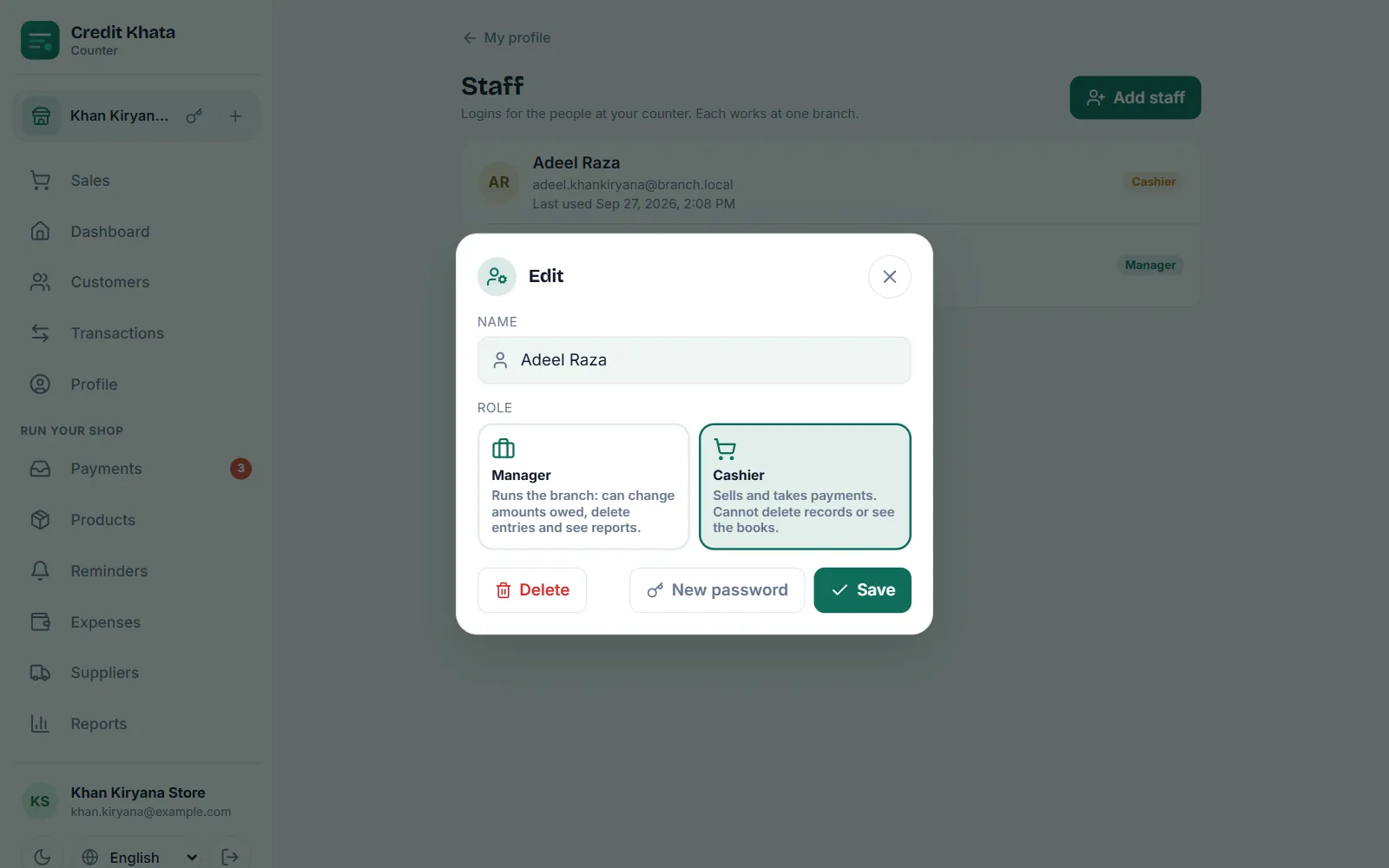
Daftarnya juga menampilkan Terakhir dipakai untuk setiap login, atau Belum pernah masuk, jadi Anda bisa melihat login yang sudah tidak dipakai siapa pun. Jika toko pindah dari Pro ke Gratis, login yang sudah ada tetap berfungsi; hanya menambah login baru yang menunggu Pro.
Cara staf masuk
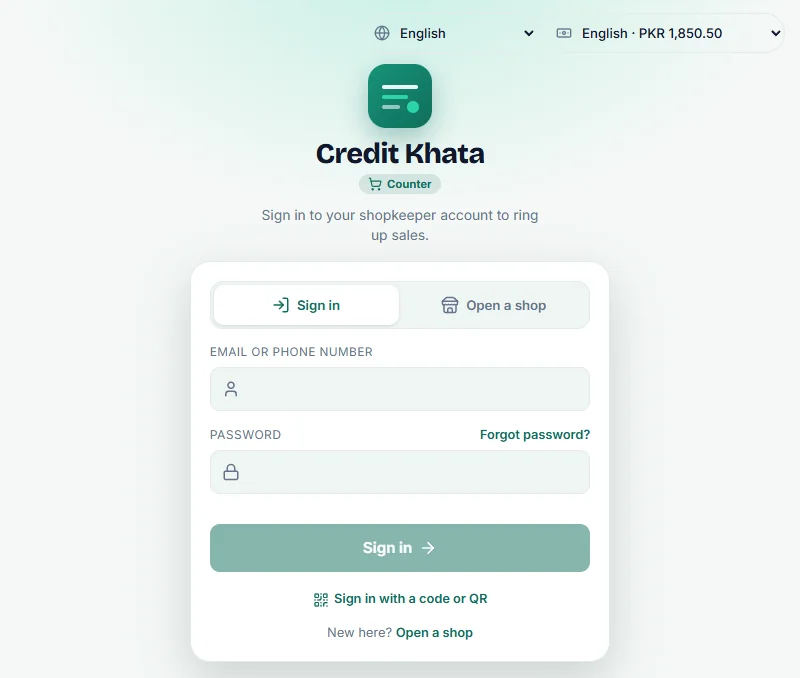
- Buka aplikasi kasir di ck.abdohoo.app/pos-pwa atau aplikasi Android.
- Di Masuk, ketik email atau nomor teleponnya di Email atau nomor telepon, dan kata sandinya di Kata sandi. Nomor telepon bisa dipakai dengan atau tanpa kode negaranya.
- Ketuk Masuk.
Versi lama aplikasi Android menamai kotak itu Email atau nama pengguna; email atau nomor telepon juga bisa dipakai di sana.
Login yang dibuat sebelum staf masuk dengan email atau telepon mereka sendiri tetap memakai nama pengguna lamanya, dan nama pengguna itu masih bisa dipakai di kotak yang sama. Untuk memindahkannya, buka orang itu di Profil → Staf dan isi Email atau Telepon: email menggantikan nama pengguna lama, sedangkan nomor telepon ditambahkan di sampingnya, sehingga keduanya tetap bisa dipakai.
Tanpa kata sandi: di Profil → Staf, ketuk tombol QR di samping orang itu untuk menampilkan QR masuk-nya. QR ini berlaku sekali, selama 5 menit. Di layar masuk, ia mengetuk Masuk dengan kode atau QR (di aplikasi Android, Pindai QR) lalu memindainya, atau mengetik kode yang tertera di bawahnya.
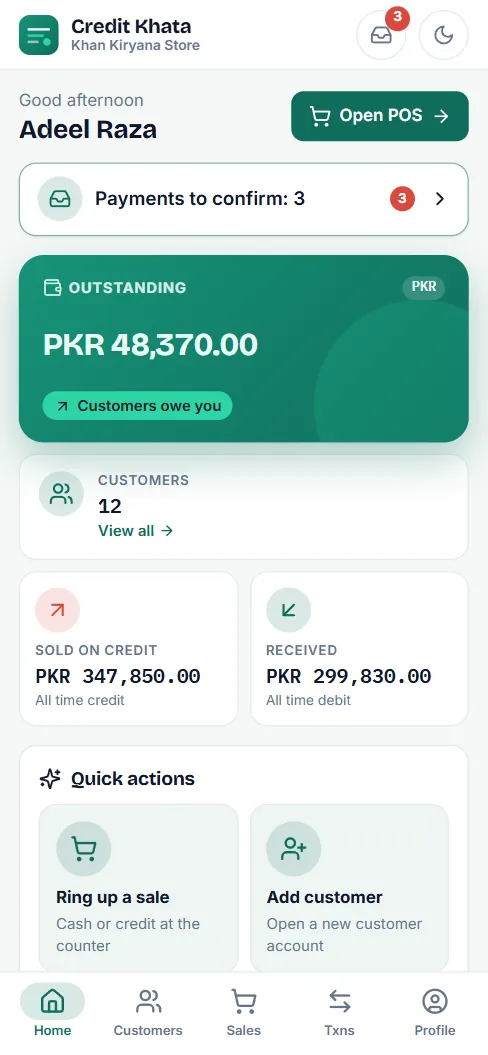
Layar kasir cukup menghilangkan apa yang tidak bisa dipakainya: tidak ada Laporan, Pengeluaran atau Pemasok di menu, tidak ada tombol Batalkan entri, dan tidak ada Batas atau Laporan di halaman pelanggan.
Kebiasaan yang baik
- Beri setiap orang login sendiri, bahkan anggota keluarga. Transaksi dan pengingat lalu menampilkan "oleh" dan nama orang yang melakukannya.
- Jadikan pegawai toko Kasir dan simpan Manajer untuk orang yang mengelola cabang saat Anda tidak ada.
- Atur ulang kata sandi saat seseorang berhenti, atau hapus loginnya.
- Lindungi akun pemilik dengan masuk dua langkah: Unduh data Anda, amankan akun Anda atau hapus akun.
Di aplikasi Android, pemilik menemukan daftar yang sama di Profil → Staf dan bisa Tambah staf, Atur ulang kata sandi, Hapus login atau menampilkan QR masuk. Jika versi lama aplikasi masih meminta Nama pengguna, ketik email atau nomor telepon orang itu di sana.
Untuk alasan di balik pembagian peran, baca Hak akses staf toko: apa yang sebaiknya dilakukan kasir dan manajer.
Pertanyaan yang sering diajukan
Bagaimana staf masuk?
Di aplikasi kasir atau aplikasi Android, pada layar Masuk, mereka mengetik email atau nomor telepon mereka di kotak Email atau nomor telepon dan kata sandi yang Anda berikan. Atau ketuk Masuk dengan kode atau QR dan pindai QR masuk yang Anda tunjukkan dari Profil → Staf.
Bisakah kasir menghapus catatan?
Tidak. Kasir bisa menjual, menerima pembayaran, menambah pelanggan, mengonfirmasi klaim pembayaran dan mengirim pengingat, tetapi tidak bisa membatalkan catatan, menghapus pelanggan, mengubah jumlah utang atau melihat laporan.
Apa yang terjadi pada catatan saat saya menghapus login staf?
Catatannya tetap ada. Menghapus login membuat orang itu keluar dan login itu tidak bisa dipakai lagi; semua yang dicatatnya tetap ada di pembukuan Anda. Email dan nomor teleponnya dibebaskan, jadi bisa ditambahkan lagi nanti.
Apakah saya perlu Pro untuk login staf?
Menambah login staf baru adalah bagian dari Pro, begitu juga membuka cabang tambahan. Setiap toko baru mendapat bulan pertama Pro secara gratis. Jika toko kemudian pindah ke Gratis, login yang sudah dibuat tetap berfungsi.
Staf saya lupa kata sandi. Bagaimana sekarang?
Staf tidak bisa memakai Lupa kata sandi, dan Credit Khata tidak pernah mengirim email kepada mereka. Buka Profil → Staf, ketuk namanya, pilih Kata sandi baru dan berikan sendiri kata sandi baru itu kepadanya. Kata sandi lama tidak berlaku lagi.
Staf saya masih masuk dengan nama pengguna lama. Apakah masih bisa dipakai?
Ya. Login yang dibuat sebelum staf memakai email atau telepon mereka sendiri tetap memakai nama penggunanya. Untuk memindahkannya, ketuk orang itu di Profil → Staf dan isi Email atau Telepon: email menggantikan nama pengguna, dan nomor telepon ditambahkan di sampingnya.
Bisakah dua staf memakai satu nomor telepon atau email yang sama?
Tidak. Satu nomor telepon hanya bisa masuk ke satu login staf, dan email yang sudah punya akun Credit Khata tidak bisa dipakai untuk login staf. Beri setiap orang nomornya sendiri, atau pakai email mereka saja.
Apakah artikel ini membantu?
Butuh bantuan?
Kirimkan apa yang Anda lihat di layar — tangkapan layar sangat membantu — dan kami akan memandu Anda.