
Da a tu personal sus propios accesos: gerente o cajero
En resumen
En Pro, ve a Perfil → Personal → Añadir personal, escribe su nombre y su propio correo o número de teléfono, elige Gerente o Cajero y guarda. Copia la contraseña, que se muestra una vez, o muestra un QR de acceso.
En esta página
Solo el dueño puede agregar personal, y agregar un acceso del personal es parte de Pro. Abre Perfil → Personal, toca Añadir personal, escribe el Nombre de la persona y su propio Correo electrónico o número de Teléfono (o ambos), elige Gerente o Cajero en Rol y guarda. La contraseña se muestra una sola vez: cópiala y dásela, o deja que escanee un QR de acceso de un solo uso. La persona inicia sesión en la app de mostrador o en la app de Android con ese correo o número de teléfono y solo ve lo que su rol le permite, en una sucursal.
Con accesos separados, cada movimiento registra quién lo hizo, y nadie necesita tu contraseña de dueño para atender el mostrador.
Los roles del personal
| Dueño | Gerente | Cajero | |
|---|---|---|---|
| Vender al contado o fiado, agregar clientes | Sí | Sí | Sí |
| Anotar pagos, confirmar avisos de "Ya pagué" | Sí | Sí | Sí |
| Enviar recordatorios, imprimir recibos, ver productos | Sí | Sí | Sí |
| Anular movimientos, eliminar clientes, cambiar saldos iniciales | Sí | Sí | No |
| Pasarse de un límite de crédito, poner límites y fechas de pago | Sí | Sí | No |
| Resolver reclamos, administrar los datos de pago | Sí | Sí | No |
| Productos, existencias, gastos, proveedores, informes, estados de cuenta | Sí | Sí | No |
| Personal, sucursales, descarga de datos, acceso en dos pasos | Sí | No | No |
En las palabras de la propia app: un Gerente "Dirige la sucursal: puede cambiar deudas, borrar movimientos y ver informes", y un Cajero "Vende y cobra. No puede borrar registros ni ver las cuentas." (En la app de Android, el gerente aparece como Encargado.)
Las tiendas que hacen entregas también tienen un tercer rol, Repartidor, que "Entrega pedidos y cobra en la puerta" y solo ve las entregas que se le asignan: ni clientes, ni cuentas, ni ventas.
Agrega un acceso del personal
- Abre Perfil y toca Personal ("Gerentes y cajeros").
- Si tienes más de una sucursal, toca la sucursal donde trabaja esta persona. Cada acceso funciona en una sola sucursal.
- Toca Añadir personal.
- Escribe el Nombre de la persona.
- Escribe su propio Correo electrónico, su número de Teléfono o ambos. Se necesita al menos uno, y cada uno le sirve para iniciar sesión. Un número escrito sin su código de país recibe el código de país de tu sucursal.
- Elige el Rol: Gerente o Cajero.
- Guarda. La app muestra con qué inicia sesión (Inicia sesión con) y la Contraseña, con una nota: "Guárdelos ahora: la contraseña se muestra una sola vez." Toca Copiar, dale los datos a la persona y luego toca Listo.
Credit Khata no envía ningún correo al personal, ni cuando lo agregas ni cuando restableces una contraseña, así que la contraseña la entregas tú. Un correo que ya tiene una cuenta de Credit Khata no se puede usar para un acceso del personal, y un número de teléfono sirve para iniciar sesión en un solo acceso del personal, por lo que dos miembros del personal no pueden compartir un mismo número.
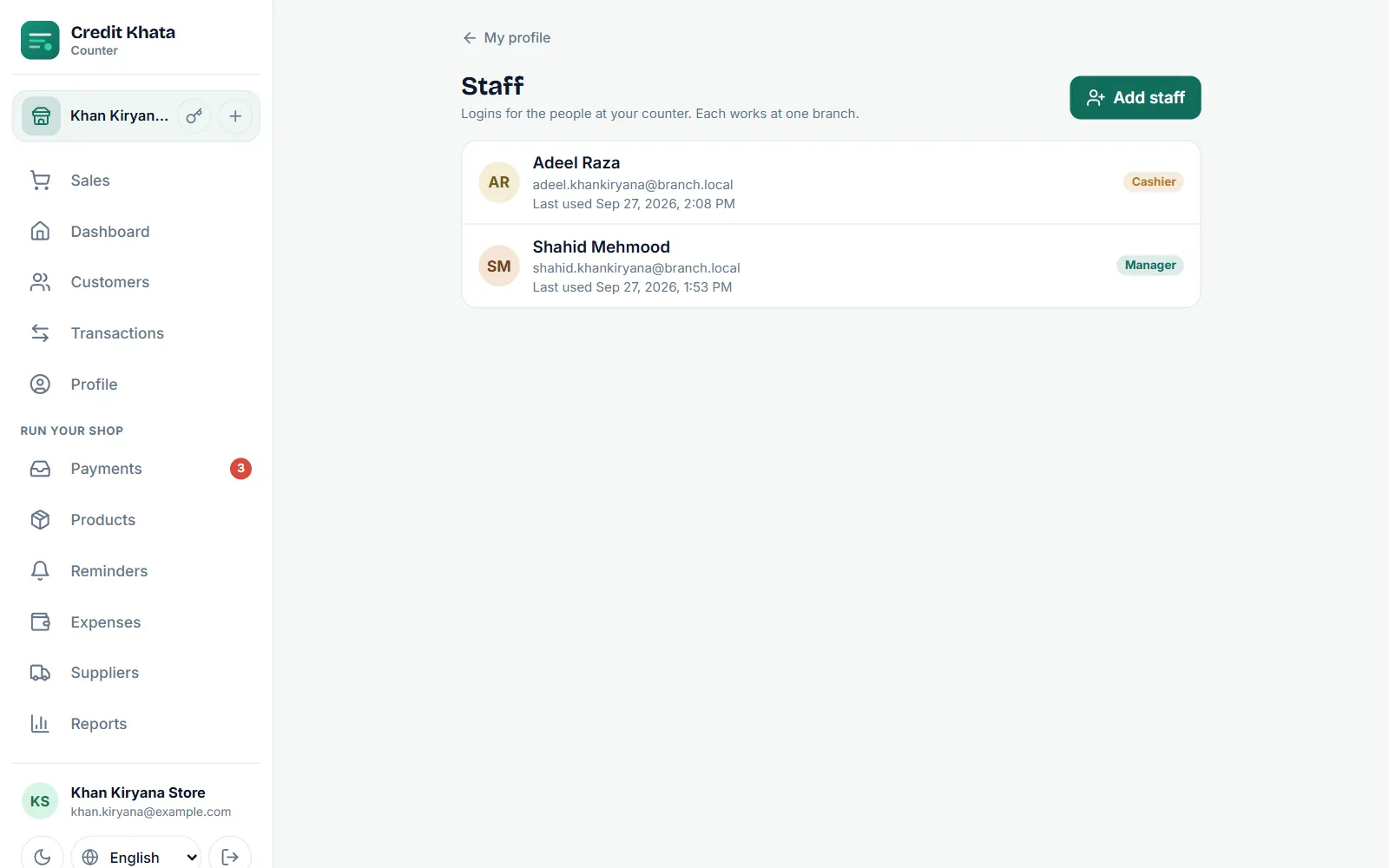
Cambia un rol, restablece una contraseña o quita un acceso
Toca a una persona en la lista Personal:
- Cambia el Nombre, el Correo electrónico, el Teléfono o el Rol y toca Guardar. Deja un correo o un número de teléfono para que pueda iniciar sesión.
- Nueva contraseña crea una contraseña nueva; la anterior deja de funcionar al instante. El personal no puede restablecer su propia contraseña con ¿Olvidó su contraseña?; solo el dueño puede hacerlo.
- Eliminar quita el acceso. Se cierra su sesión, sus movimientos se quedan en tus cuentas, y su correo y su número de teléfono quedan libres para volver a agregarse.
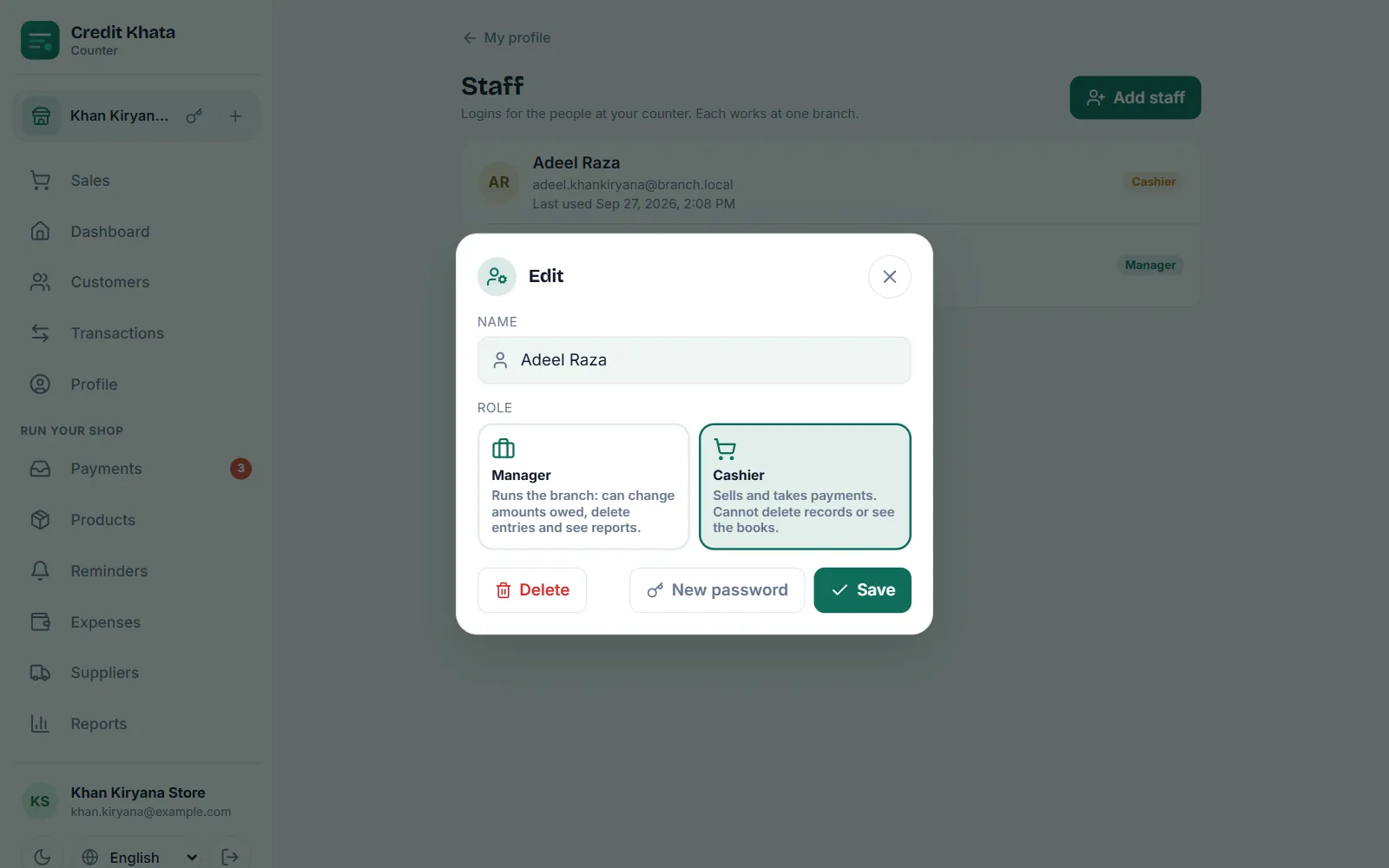
La lista también muestra el Último uso de cada acceso, o Aún no ha entrado, para que detectes accesos que ya nadie usa. Si la tienda pasa de Pro a Gratis, los accesos existentes siguen funcionando; solo agregar nuevos espera a Pro.
Cómo inicia sesión el personal
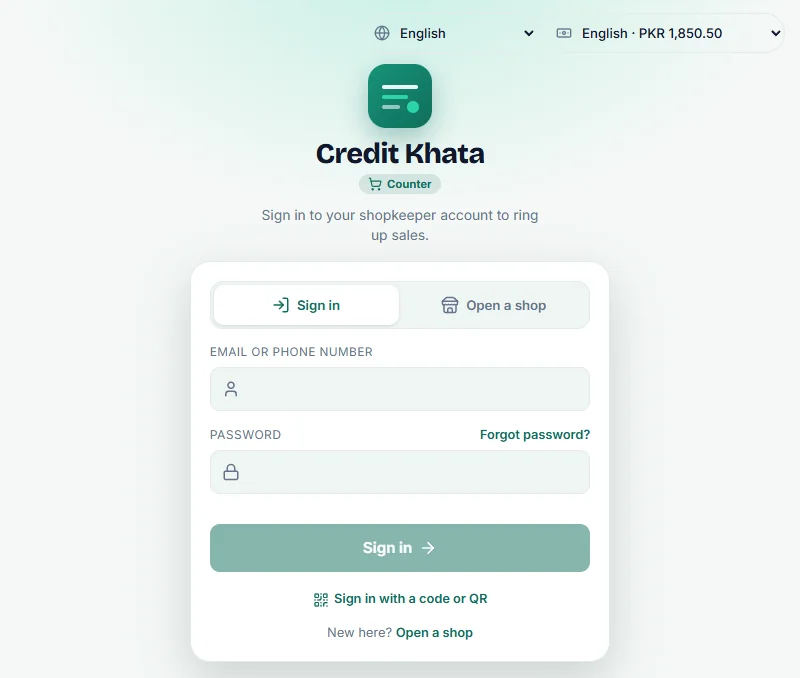
- Abre la app de mostrador en ck.abdohoo.app/pos-pwa o la app de Android.
- En Iniciar sesión, escribe su correo o número de teléfono en Correo o número de teléfono, y la contraseña en Contraseña. Un número de teléfono funciona con o sin su código de país.
- Toca Iniciar sesión.
Las versiones anteriores de la app de Android llaman a ese campo Correo electrónico o usuario; ahí también funciona un correo o un número de teléfono.
Los accesos creados antes de que el personal iniciara sesión con su propio correo o teléfono conservan su usuario anterior, y este sigue funcionando en el mismo campo. Para convertir uno, abre a la persona en Perfil → Personal y completa Correo electrónico o Teléfono: un correo reemplaza el usuario anterior, mientras que un número de teléfono se agrega junto a él, así que ambos siguen funcionando.
Sin contraseña: en Perfil → Personal, toca el botón de QR junto a la persona para mostrar su QR de acceso. Funciona una vez, durante 5 minutos. En la pantalla de inicio de sesión, la persona toca Iniciar sesión con un código o QR (en la app de Android, Escanear QR) y lo escanea, o escribe el código que aparece debajo.
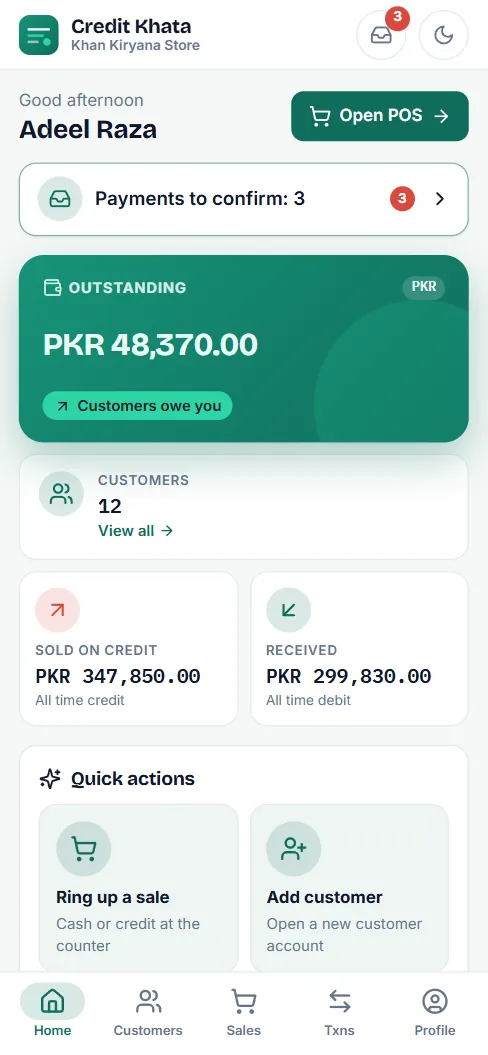
Las pantallas de un cajero simplemente no muestran lo que no puede usar: no hay Informes, Gastos ni Proveedores en el menú, ni botones de Anular movimiento, ni Límites ni Estado de cuenta en la página de un cliente.
Buenas prácticas
- Dale a cada persona su propio acceso, incluso a los familiares. Así los movimientos y recordatorios muestran "por" y el nombre de quien los hizo.
- Haz Cajeros a los ayudantes de la tienda y deja Gerente para la persona que dirige la sucursal cuando no estás.
- Restablece la contraseña cuando alguien se vaya, o elimina su acceso.
- Protege la cuenta del dueño con el acceso en dos pasos: Descarga tus datos, protege tu cuenta o elimínala.
En la app de Android, el dueño encuentra la misma lista en Perfil → Personal y puede Agregar personal, Restablecer contraseña, Quitar acceso o mostrar un QR de acceso. Si una versión anterior de la app todavía pide un Usuario, escribe ahí el correo o el número de teléfono de la persona.
Para entender la lógica de los roles, lee Permisos del personal de la tienda: qué debe hacer un cajero y qué un gerente.
Preguntas frecuentes
¿Cómo inicia sesión alguien del personal?
En la app de mostrador o en la app de Android, en Iniciar sesión, escribe su correo o número de teléfono en el campo Correo o número de teléfono y la contraseña que le diste. O toca Iniciar sesión con un código o QR y escanea el QR de acceso que le muestras desde Perfil → Personal.
¿Un cajero puede borrar un movimiento?
No. Los cajeros pueden vender, cobrar, agregar clientes, confirmar avisos de pago y enviar recordatorios, pero no pueden anular movimientos, eliminar clientes, cambiar lo que deben los clientes ni ver informes.
¿Qué pasa con los movimientos cuando quito el acceso de alguien?
Se quedan. Quitar un acceso cierra la sesión de esa persona y hace que el acceso deje de funcionar; todo lo que registró sigue en tus cuentas. Su correo y su número de teléfono quedan libres, así que se pueden volver a agregar más adelante.
¿Necesito Pro para los accesos del personal?
Agregar un nuevo acceso del personal es parte de Pro, igual que abrir más sucursales. Cada tienda nueva recibe su primer mes de Pro gratis. Si después la tienda pasa a Gratis, los accesos que ya creaste siguen funcionando.
Alguien de mi personal olvidó su contraseña. ¿Y ahora?
El personal no puede usar ¿Olvidó su contraseña?, y Credit Khata nunca le envía correos. Abre Perfil → Personal, toca su nombre, elige Nueva contraseña y dale tú la nueva. La contraseña anterior deja de funcionar.
Mi personal todavía inicia sesión con un usuario antiguo. ¿Sigue funcionando?
Sí. Los accesos creados antes de que el personal usara su propio correo o teléfono conservan su usuario. Para convertir uno, toca a la persona en Perfil → Personal y completa Correo electrónico o Teléfono: un correo reemplaza el usuario y un número de teléfono se agrega junto a él.
¿Dos miembros del personal pueden compartir un número de teléfono o un correo?
No. Un número de teléfono sirve para iniciar sesión en un solo acceso del personal, y un correo que ya tiene una cuenta de Credit Khata no se puede usar para un acceso del personal. Dale a cada persona su propio número, o usa mejor su correo.
¿Te sirvió este artículo?
¿Necesitas una mano?
Envíanos lo que ves en la pantalla — una captura ayuda mucho — y te guiaremos paso a paso.