
Abre la cuenta de tu tienda y agrega tu primer cliente
En resumen
En la app de mostrador toca Abrir una tienda y completa tres pasos cortos. Luego ve a Clientes → Cliente nuevo, agrega nombre, teléfono y lo que ya deba, y comparte su cuenta.
En esta página
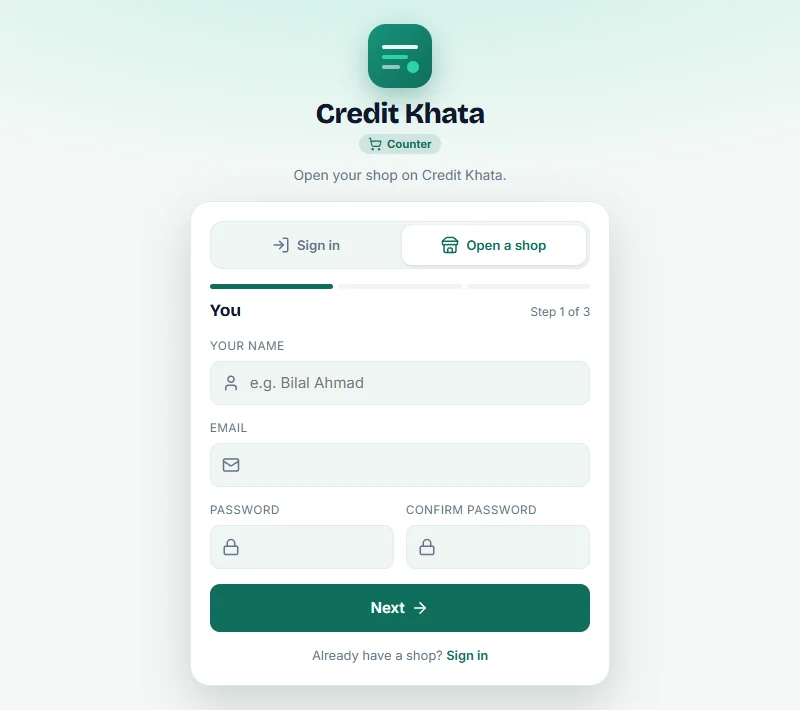
Abres una tienda en Credit Khata desde la app de mostrador: toca Abrir una tienda, escribe tu nombre, correo y una contraseña, ponle nombre a tu tienda, elige tu moneda y toca Crear mi tienda. Luego ve a Clientes → Cliente nuevo, escribe un nombre y un número de teléfono (y el saldo que traigas de tu cuaderno de papel) y comparte su cuenta con un enlace o un código de acceso.
Todo el proceso toma unos minutos, no necesita tarjeta, y cada tienda nueva empieza con un mes de Pro para probarlo todo.
Antes de empezar
Necesitas un correo electrónico que puedas abrir y un navegador en una computadora, tableta o teléfono. La app de mostrador está en ck.abdohoo.app/pos-pwa. Si prefieres una app nativa, Credit Khata está en Google Play para Android 8.0 o más reciente; usa la misma cuenta, así que puedes empezar en una y seguir en la otra.
Paso 1: abre la cuenta de tu tienda
- Abre la app de mostrador y toca Abrir una tienda.
- En el primer paso, Sus datos, escribe Su nombre, Correo electrónico, Contraseña (al menos 8 caracteres) y Confirmar contraseña, y toca Siguiente.
- En Su tienda, escribe el Nombre de la tienda y toca tu Tipo de negocio, por ejemplo Abarrotes / tienda general o Farmacia / botica.
- En Agregar datos de la tienda (opcional) puedes agregar ahora un teléfono, número de WhatsApp, ciudad, dirección o número fiscal, o saltarlo y completarlo después desde Perfil. Toca Siguiente.
- En Dinero, responde "¿En qué moneda lleva su cuaderno?", por ejemplo MXN o PKR. Funciona cualquier moneda, y puedes cambiarla después en tu perfil.
- Si aparece una verificación de seguridad, márcala y luego toca Crear mi tienda.
Llegas a la pantalla Ventas, ya con la sesión iniciada, y un correo de bienvenida confirma en qué dirección está la cuenta. A esa dirección llegará cualquier restablecimiento de contraseña, así que usa una que revises.
Paso 2: agrega tu primer cliente
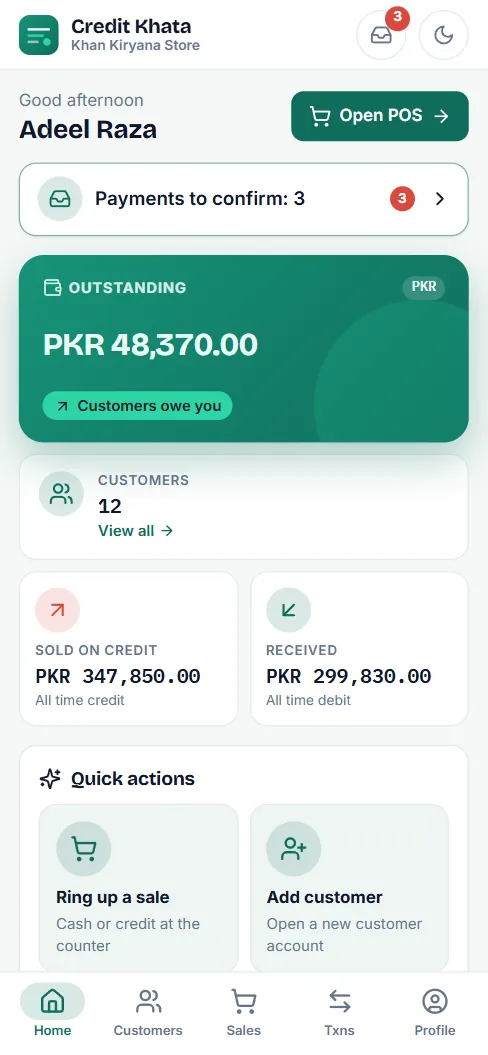
- Abre Clientes y toca Cliente nuevo. En un teléfono también puedes ir a Inicio y tocar Agregar cliente en Acciones rápidas.
- Escribe el Nombre y el Teléfono del cliente. Con un nombre y un teléfono es suficiente.
- Si ya te debe algo de tu cuaderno de papel, toca Saldo inicial y escribe ese monto.
- Agrega algo más solo si lo necesitas: WhatsApp, Ciudad, Dirección, Moneda, Notas, o Correo y contraseña si el cliente quiere entrar con un correo.
- Toca Crear cliente. Se abre su página, lista para el primer movimiento.
Paso 3: deja que el cliente vea su cuenta
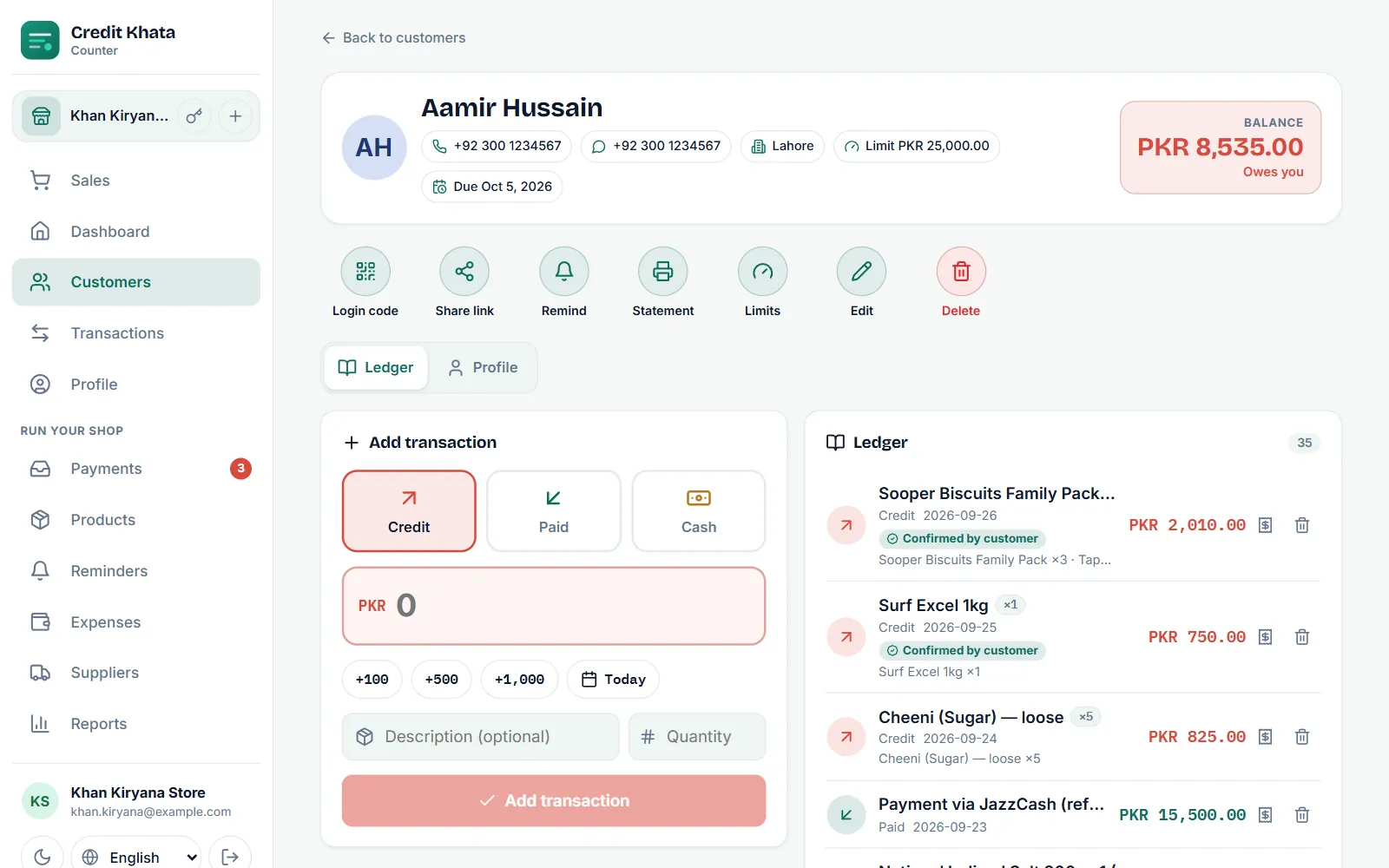
Credit Khata es una cuenta compartida: el cliente lee el mismo registro que tú escribes. En la página del cliente tienes dos formas de darle acceso:
- Compartir enlace crea un enlace que puedes Copiar enlace o Enviar por WhatsApp. Funciona una vez y vence en 24 horas, así que es ideal para clientes que no están en el mostrador.
- Código de acceso muestra un código corto y un código QR. Es de un solo uso y vence en unos 5 minutos, así que úsalo mientras el cliente está frente a ti: escribe el código o escanea el QR en su propio teléfono.
El cliente no tiene que instalar nada. El enlace abre su cuenta en la app de Credit Khata si la tiene, o en el navegador si no. Lo que ve se explica en Para clientes: abre tu cuenta, revisa los movimientos y paga a la tienda.
Si prefieres la app de Android
En la app de Android, toca Abrir una tienda en la pantalla de inicio de sesión y sigue los mismos pasos, o inicia sesión con el correo y la contraseña que creaste en la web. Para no escribir la contraseña, abre Perfil en el mostrador web, toca Mostrar QR de inicio de sesión en Inicia sesión en tu teléfono, luego toca Escanear QR en la pantalla de inicio de sesión de la app y apunta la cámara al código; funciona una vez y cambia cada pocos minutos. Los clientes nuevos se agregan desde la pestaña Clientes con el botón Cliente nuevo. Los clientes y movimientos que agregas en el teléfono se guardan primero ahí y se sincronizan solos, aunque se caiga la señal.
Qué hacer después
- Registra la primera venta: Registra una venta fiada en el mostrador.
- Anota el dinero que recibes: Registra un pago recibido de un cliente.
- Deja que tus clientes te paguen por billetera o banco: Agrega tus datos de JazzCash, Easypaisa o banco para que tus clientes te paguen.
Preguntas frecuentes
¿Credit Khata es gratis para las tiendas?
Sí. El plan Gratis incluye el cuaderno de fiado, con un tope de clientes y de movimientos al día, y cada tienda nueva recibe su primer mes de Pro gratis. Pro y Business son planes de pago para tiendas con más movimiento; mejoras tu plan en la app de Android a través de Google Play, o con una clave de revendedor en la app de mostrador en Perfil → Plan. Los clientes nunca pagan.
¿Mi cliente tiene que instalar una app?
No. Un cliente puede abrir su cuenta en el navegador de cualquier teléfono con el enlace o el código de acceso que le des. La app de Android es opcional.
¿Puedo pasar lo que mis clientes ya me deben en mi cuaderno de papel?
Sí. Al crear al cliente, toca Saldo inicial y escribe lo que debe hoy. Los movimientos nuevos se suman a ese monto.
¿Puedo usar la misma cuenta en una computadora y en un teléfono?
Sí. La app de mostrador funciona en el navegador de una computadora, tableta o teléfono, y la app de Android inicia sesión en la misma tienda y la misma cuenta. En el mostrador web, Perfil → Inicia sesión en tu teléfono muestra un QR que la app de Android puede escanear, así no tienes que escribir tu contraseña.
Olvidé mi contraseña. ¿Qué hago?
Toca ¿Olvidó su contraseña? en la pantalla de inicio de sesión y escribe el correo de la cuenta de tu tienda. El enlace para restablecerla funciona una vez y dura una hora.
¿Te sirvió este artículo?
¿Necesitas una mano?
Envíanos lo que ves en la pantalla — una captura ayuda mucho — y te guiaremos paso a paso.