
Registra una venta fiada en el mostrador
En resumen
En Ventas, elige al cliente en Registrando la venta a, selecciona Crédito, agrega cada artículo con su cantidad y monto, y toca Agregar al fiado. El total se suma a su saldo.
En esta página
Para registrar una venta fiada, abre Ventas, elige al cliente en Registrando la venta a, cambia Tipo de venta a Crédito, agrega cada artículo con su Cantidad y su Monto, y toca Agregar al fiado. El total se suma al saldo de ese cliente al instante, y si el cliente activó las alertas, recibe una notificación con el monto y su nuevo saldo.
En la misma pantalla se registran las ventas al contado, así que es la que mantienes abierta en el mostrador.
Registra una venta fiada en la pantalla Ventas
- Abre Ventas. Empieza en Cliente de paso y Efectivo, lista para el siguiente cliente de la fila.
- Toca el nombre debajo de Registrando la venta a (o presiona / en un teclado) y busca al cliente por nombre o teléfono.
- En Tipo de venta, toca Crédito. El panel cambia a Nuevo movimiento a crédito.
- Agrega la primera línea: escribe el artículo en Artículo / descripción (por ejemplo "Té x2"), pon la Cantidad, escribe el Monto y toca Agregar o presiona Enter.
- Agrega el resto de la compra de la misma forma. Usa − y + para cambiar una cantidad y × para quitar una línea; el Total se actualiza a medida que avanzas.
- Toca Agregar al fiado. Un mensaje confirma "Fiado registrado a" el cliente con el monto, y la caja vuelve a Cliente de paso y Efectivo para la siguiente venta.
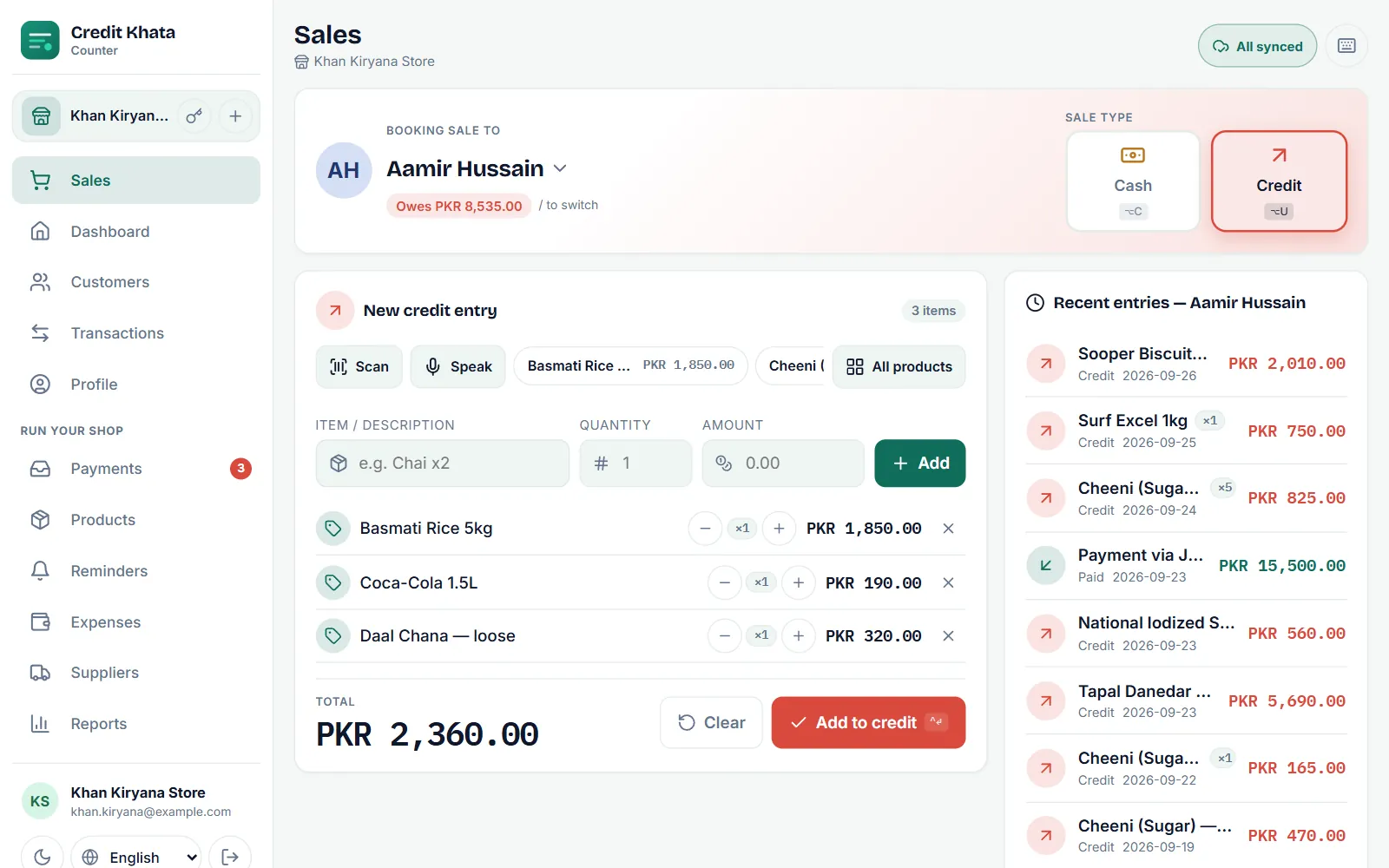
El recuadro de arriba muestra lo que el cliente ya debe, y Movimientos recientes a la derecha lista sus últimas compras y pagos, así puedes responder "¿cuánto le debo?" antes de guardar.
Formas más rápidas de agregar artículos
- Botones de productos y Todos los productos: cuando ya tengas productos agregados, toca uno para ponerlo en la compra con su precio.
- Escanear: lee el código de barras de un producto con la cámara.
- Hablar: di el artículo y el precio, y aparece como una línea para que la revises. El botón aparece cuando tu navegador o teléfono admite entrada por voz.
Vender desde tu lista de productos también descuenta los artículos de tus existencias. Consulta Agrega productos, controla tus existencias y ve lo que se está acabando.
Registra fiado desde la página del cliente
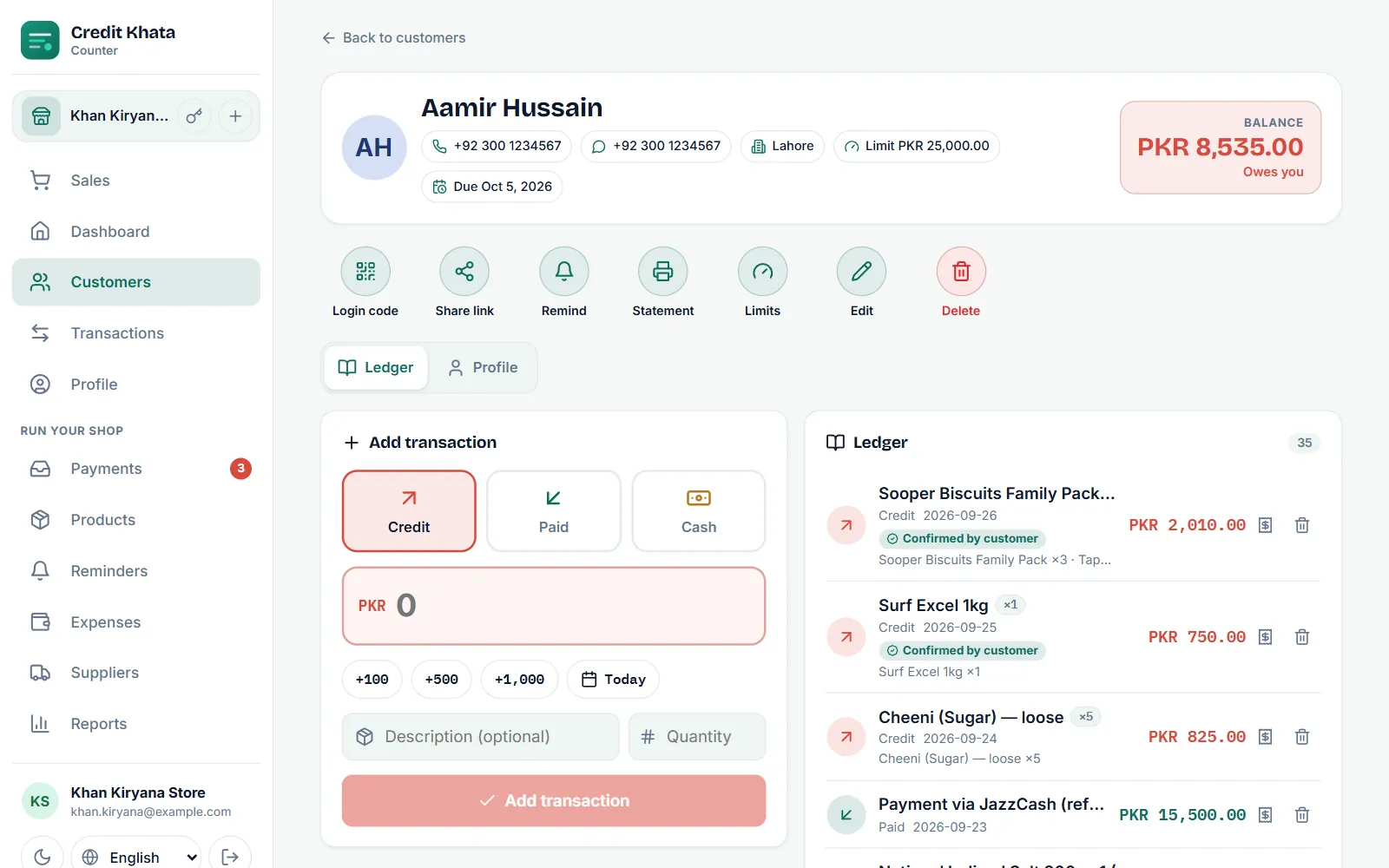
También puedes anotar un movimiento directamente en la cuenta de un cliente, algo práctico para un solo monto o una compra antigua:
- Abre Clientes y toca al cliente.
- En Agregar movimiento, elige Crédito.
- Escribe el monto, o toca +100, +500 o +1,000 para ir sumándolo.
- Toca el botón de fecha (muestra Hoy) si la mercancía se llevó otro día.
- Agrega una Descripción (opcional) y la Cantidad, y luego toca Agregar movimiento.
Cuando el cliente está cerca de su límite
Si el cliente tiene un límite de crédito y esta venta lo haría pasarse, el mostrador se detiene y pregunta primero. Un dueño o gerente puede elegir Registrar de todos modos; un cajero no puede pasarse de un límite. Los límites y las fechas de pago se explican en Pon un límite de crédito y una fecha de pago a un cliente.
Cuando se alcanza el límite de movimientos del día
Los planes Gratis y Pro permiten cada uno una cantidad fija de movimientos al día para todo el negocio (Business no tiene límite diario). Cuando se agota el conteo del día, el mostrador muestra "Se alcanzó el límite de hoy" y las nuevas ventas fiadas y al contado esperan hasta que el conteo se reinicie a medianoche en la zona horaria de tu tienda, o hasta que mejores tu plan. Un pago de un cliente nunca se rechaza, y las ventas guardadas sin conexión antes de alcanzar el límite se sincronizan igual.
Crédito, Pagado y Efectivo: qué hace cada uno
| Tipo | Úsalo para | Efecto en el saldo |
|---|---|---|
| Crédito | Mercancía que se lleva ahora y se paga después | Aumenta lo que debe el cliente |
| Pagado | Dinero que el cliente te entrega | Reduce lo que debe |
| Efectivo | Una venta pagada en el momento | Sin cambio; se registra como venta al contado |
Para anotar dinero que entra, consulta Registra un pago recibido de un cliente.
En la app de Android
Toca Ventas en la barra inferior, elige al cliente y agrega las líneas de la misma forma; luego toca Agregar al fiado. En la página de un cliente, el botón Movimiento nuevo ofrece Crédito, Pagado y Efectivo. Los movimientos que guardas sin señal muestran Pendiente y se sincronizan solos cuando vuelves a tener conexión.
Preguntas frecuentes
¿Puedo darle fiado a un cliente de paso?
No. El fiado necesita un cliente con nombre, porque el monto tiene que quedar en la cuenta de alguien. Las ventas a clientes de paso solo pueden ser en efectivo; primero agrega a la persona como cliente.
¿Puedo anotar una venta fiada con una fecha anterior?
Sí. Abre la página del cliente, elige Crédito en Agregar movimiento y toca el botón de fecha (muestra Hoy) para elegir el día en que se llevó la mercancía.
¿Qué pasa si se cae el internet?
Una venta registrada en la pantalla Ventas, o en la app de Android, se guarda en el dispositivo y se marca como Pendiente. Se sube sola, una sola vez, cuando vuelve la conexión.
¿Cómo corrijo un movimiento equivocado?
Un dueño o gerente toca Anular movimiento en ese movimiento, en la cuenta del cliente o en Movimientos, y luego lo registra de nuevo con el monto correcto. Un movimiento anulado deja de contar pero queda tachado en la cuenta, y se puede restaurar dentro de 30 días. Los movimientos no se editan directamente, para que el historial quede claro.
¿Te sirvió este artículo?
¿Necesitas una mano?
Envíanos lo que ves en la pantalla — una captura ayuda mucho — y te guiaremos paso a paso.