
Descarga tus datos, protege tu cuenta o elimínala
En resumen
Exporta tus clientes en CSV o descarga todo en un solo archivo desde Perfil → Seguridad y datos. Ahí también activas el acceso en dos pasos. Elimina tu cuenta desde Perfil.
En esta página
Tu cuenta de fiado vive en los servidores de Credit Khata, así que un teléfono perdido o roto no se lleva tu cuaderno de fiado. Para guardar tu propia copia, exporta tu lista de clientes con Exportar CSV en Clientes, o, como dueño, descarga todo en un solo archivo desde Perfil → Seguridad y datos → Descargar. En esa misma pantalla se activa el acceso en dos pasos. Si algún día quieres irte, Eliminar mi cuenta en Perfil inicia una cuenta regresiva de 30 días para una cuenta de tienda, así que un error todavía se puede deshacer.
Exporta tus datos
| Qué | Dónde | Quién |
|---|---|---|
| Lista de clientes con teléfono, saldo inicial, fiado, pagos y saldo | Clientes, luego el botón de descarga (Exportar CSV) arriba | Todos los que pueden ver clientes |
| Todo lo de tus tiendas: clientes, movimientos, productos, gastos, proveedores y personal (sin contraseñas) | Perfil → Seguridad y datos → Descargar sus datos, o Perfil → Copia y restauración | Solo el dueño |
| El historial de un cliente | Estado de cuenta en la página del cliente, luego Imprimir / Guardar PDF | Dueño y gerentes |
El CSV se abre en cualquier programa de hojas de cálculo y le sirve a tu contador. Exporta los clientes que se muestran en ese momento, así que quita los filtros primero si los quieres a todos. La descarga completa es la que conviene guardar como copia de seguridad, y es gratis en todos los planes. En la app de Android, el dueño la encuentra en Perfil → Copia y restauración → Descargar una copia, y la lista de clientes se puede compartir como CSV desde Clientes.
Copia y restauración (en Perfil, en ambas apps) también ofrece Enviarme una copia cada semana y Restaurar desde una copia, que vuelve a agregar lo que falte del archivo y nunca cambia ni borra lo que ya está. El correo semanal y la restauración son parte de Pro.
Protege tu cuenta
Acceso en dos pasos (cuenta del dueño): abre Perfil → Seguridad y datos, toca Activar en Acceso en dos pasos y confirma con tu contraseña. Desde entonces, después de tu contraseña, recibirás por correo un código de 6 dígitos cada vez que inicies sesión, válido por 10 minutos. Alguien que conozca tu contraseña igual no puede entrar sin tu correo.
Dispositivos con sesión iniciada: Perfil → Dispositivos con sesión iniciada lista cada teléfono y navegador con sesión iniciada en tu cuenta. Cierra la sesión del que no reconozcas, o toca Cerrar sesión en todos los demás dispositivos.
Cambiar contraseña: Perfil → Cambiar contraseña. Necesitas tu contraseña actual para cambiar tu correo o tu contraseña.
Bloqueo de la app (Android): Perfil → Bloqueo de la app pide un PIN de 4 a 6 dígitos, o tu huella, cuando se abre la app, y puede volver a bloquearse después de unos minutos. El PIN se guarda solo en ese teléfono.
Personal: dale a cada persona su propio acceso en vez de compartir el tuyo. Consulta Da a tu personal sus propios accesos: gerente o cajero.
Qué hace Credit Khata con tu información
- Cada tienda está aislada: ninguna tienda puede ver los clientes ni las cuentas de otra.
- No hay anuncios ni SDK de publicidad, y tu información no se vende.
- Las apps no recopilan tu ubicación, tus contactos ni tu calendario. La cámara solo se usa para escanear un QR o un código de barras, y la imagen se lee en tu dispositivo, no se sube.
- Tus clientes te pagan directamente; Credit Khata nunca procesa pagos ni guarda dinero.
Todos los detalles están en la Política de privacidad.
Elimina tu cuenta
Dueño de la tienda: abre Perfil, toca Eliminar mi cuenta, escribe tu contraseña para confirmar y toca Eliminar cuenta. La cuenta deja de funcionar de inmediato y empieza una cuenta regresiva de 30 días. Para cancelar, inicia sesión otra vez durante esos 30 días y toca Conservar mi cuenta. Cuando termina la cuenta regresiva, tus tiendas, clientes, movimientos, productos, gastos, registros de proveedores, datos de pago e imágenes subidas se borran para siempre. A los clientes que tenían su propio acceso a tu tienda se les avisa primero, y sus cuentas también se borran.
Cliente: abre Mi perfil en la página de tu cuenta y toca Eliminar mi cuenta. Tu acceso se borra al instante. La tienda conserva su propio registro de lo que debes o has pagado; eliminar tu cuenta de la app no salda una deuda.
Acceso del personal: eliminarlo quita solo ese acceso. La sucursal, sus clientes y sus cuentas pertenecen a la tienda.
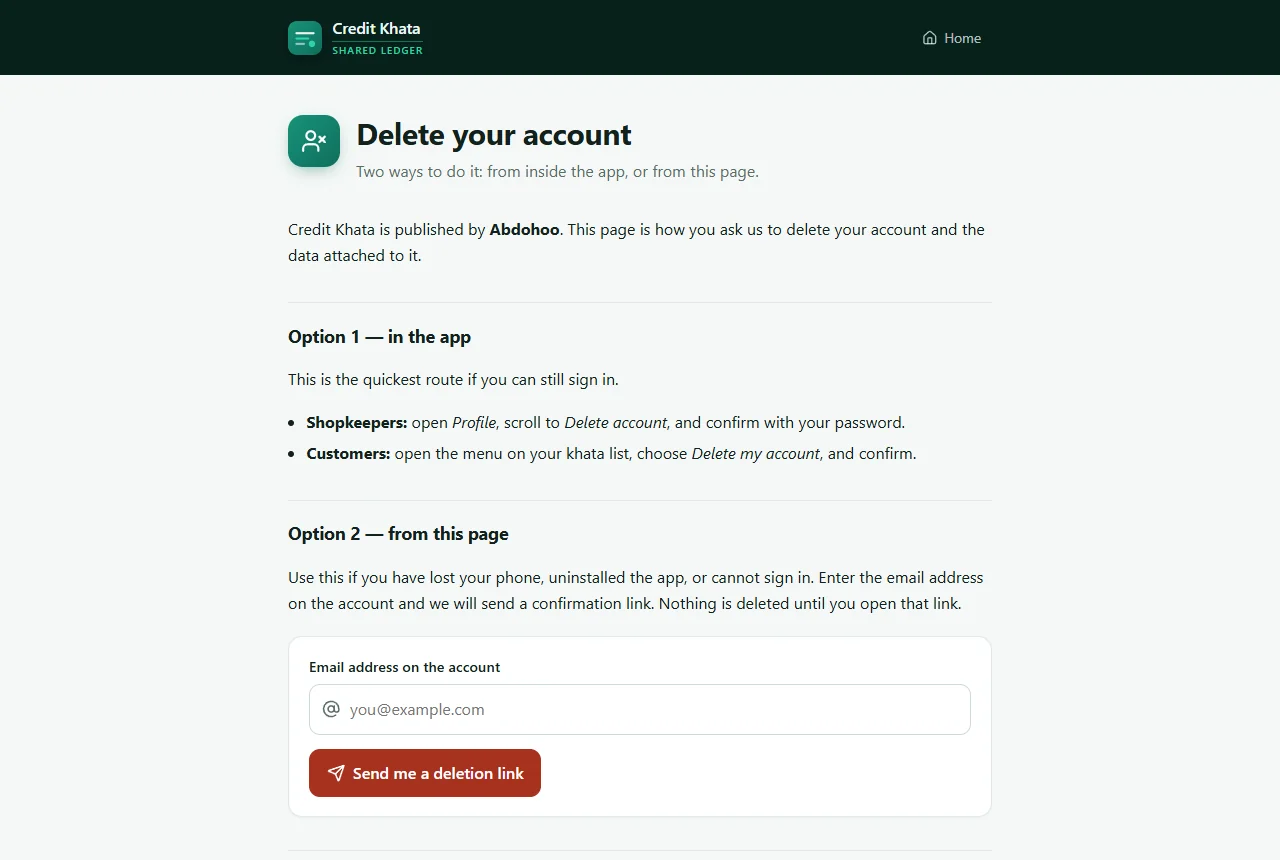
Sin la app: si perdiste tu teléfono o no puedes iniciar sesión, ve a ck.abdohoo.app/legal/delete-account, escribe el correo de la cuenta y toca Send me a deletion link (Enviarme un enlace de eliminación; la página está en inglés). No se borra nada hasta que abras el enlace de ese correo.
Relacionado: Trabaja sin conexión y mantén tu cuenta sincronizada e Imprime o comparte el estado de cuenta de un cliente.
Preguntas frecuentes
¿Dónde se guardan mis datos?
En los servidores de Credit Khata, con conexión HTTPS. La app de Android también guarda una copia en el teléfono para funcionar sin conexión, pero esa copia no se incluye en las copias de seguridad de Android ni en las transferencias de un teléfono a otro.
¿Cómo hago una copia de seguridad de todo mi negocio?
Como dueño, abre Perfil → Seguridad y datos y toca Descargar. Obtienes un solo archivo con tus clientes, movimientos, productos, gastos, proveedores y personal, sin contraseñas.
¿Puedo deshacer la eliminación de la cuenta de mi tienda?
Sí, durante 30 días. Inicia sesión otra vez en ese plazo y elige Conservar mi cuenta. Después de 30 días todo se borra para siempre y no se puede recuperar.
Si un cliente elimina su cuenta, ¿se borra su deuda?
No. El cliente pierde el acceso a la app, pero la tienda conserva su propio registro de lo que debe, igual que en un cuaderno de papel.
¿Credit Khata muestra anuncios o vende mis datos?
No. No hay anuncios, y la información de tu tienda no se vende ni se usa para crear perfiles publicitarios.
¿Te sirvió este artículo?
¿Necesitas una mano?
Envíanos lo que ves en la pantalla — una captura ayuda mucho — y te guiaremos paso a paso.