
اپنی دکان کا اکاؤنٹ کھولیں اور پہلا گاہک شامل کریں
مختصراً
کاؤنٹر ایپ میں دکان کھولیں دبائیں اور تین مختصر مرحلے مکمل کریں۔ پھر گاہک ← نیا گاہک میں جائیں، نام، فون اور اگر کوئی پرانا بیلنس ہو تو درج کریں، اور ان کا کھاتہ شیئر کریں۔
اس صفحے پر
Credit Khata پر دکان کاؤنٹر ایپ میں کھلتی ہے: دکان کھولیں دبائیں، اپنا نام، ای میل اور پاس ورڈ دیں، اپنی دکان کا نام رکھیں، اپنی کرنسی چنیں اور میری دکان بنائیں دبائیں۔ پھر گاہک ← نیا گاہک میں جائیں، نام اور فون نمبر لکھیں (ساتھ اپنے کاغذی رجسٹر سے آنے والا کوئی بیلنس بھی) اور لنک یا لاگ اِن کوڈ سے ان کا کھاتہ شیئر کریں۔
پورا سیٹ اپ چند منٹ لیتا ہے، کوئی کارڈ نہیں چاہیے، اور ہر نئی دکان ایک مہینہ پرو کے ساتھ شروع ہوتی ہے تاکہ آپ سب کچھ آزما سکیں۔
شروع کرنے سے پہلے
آپ کو ایک ایسا ای میل ایڈریس چاہیے جسے آپ کھول سکیں، اور کمپیوٹر، ٹیبلٹ یا فون پر ایک براؤزر۔ کاؤنٹر ایپ ck.abdohoo.app/pos-pwa پر ہے۔ اگر آپ فون کی اپنی ایپ پسند کرتے ہیں تو Credit Khata، Google Play پر موجود ہے، Android 8.0 یا نئے کے لیے؛ یہ وہی اکاؤنٹ استعمال کرتی ہے، اس لیے آپ ایک پر شروع کر کے دوسری پر جاری رکھ سکتے ہیں۔
مرحلہ 1: اپنی دکان کا اکاؤنٹ کھولیں
- کاؤنٹر ایپ کھولیں اور دکان کھولیں دبائیں۔
- پہلے مرحلے آپ میں آپ کا نام، ای میل، پاس ورڈ (کم از کم 8 حروف) اور پاس ورڈ کی تصدیق لکھیں، پھر اگلا دبائیں۔
- آپ کی دکان میں دکان کا نام لکھیں اور اپنی کاروبار کی قسم پر ٹیپ کریں، مثلاً کریانہ / جنرل اسٹور یا فارمیسی / میڈیکل اسٹور۔
- دکان کی تفصیلات شامل کریں (اختیاری) کے نیچے آپ ابھی فون، واٹس ایپ نمبر، شہر، پتہ یا ٹیکس نمبر شامل کر سکتے ہیں، یا اسے چھوڑ کر بعد میں پروفائل سے بھر سکتے ہیں۔ اگلا دبائیں۔
- پیسے میں اس سوال کا جواب دیں: “آپ اپنا کھاتہ کس کرنسی میں رکھتے ہیں؟”، مثلاً PKR۔ کوئی بھی کرنسی چلتی ہے، اور آپ اسے بعد میں اپنی پروفائل میں بدل سکتے ہیں۔
- اگر سیکیورٹی چیک آئے تو اس پر ٹِک کریں، پھر میری دکان بنائیں دبائیں۔
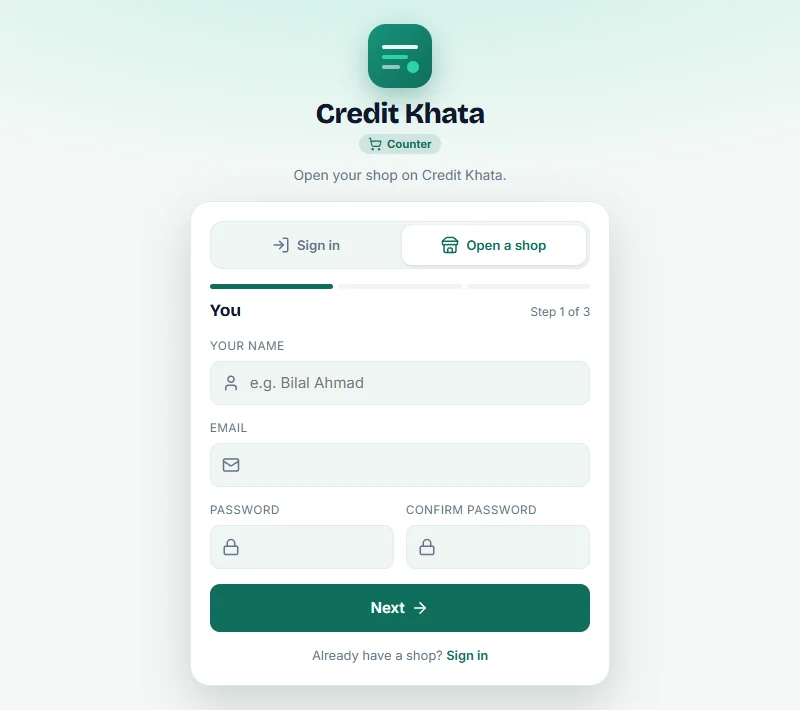
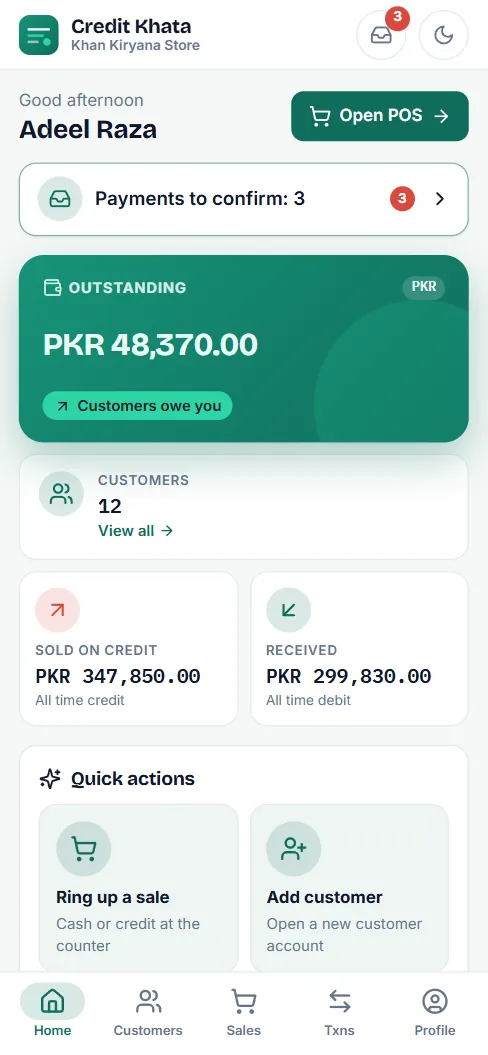
آپ پہلے سے سائن اِن ہو کر فروخت اسکرین پر پہنچ جاتے ہیں، اور ایک خوش آمدید ای میل بتاتی ہے کہ اکاؤنٹ کس ایڈریس پر ہے۔ پاس ورڈ ری سیٹ اسی ایڈریس پر جائے گا، اس لیے وہ ای میل استعمال کریں جو آپ دیکھتے رہتے ہیں۔
مرحلہ 2: اپنا پہلا گاہک شامل کریں
- گاہک کھولیں اور نیا گاہک دبائیں۔ فون پر آپ ہوم پر جا کر فوری اقدامات کے نیچے گاہک شامل کریں بھی دبا سکتے ہیں۔
- گاہک کا نام اور فون لکھیں۔ نام اور فون نمبر کافی ہیں۔
- اگر کاغذی رجسٹر کے حساب سے ان کے ذمے پہلے سے کچھ ہے تو ابتدائی بیلنس دبائیں اور وہ رقم لکھیں۔
- باقی چیزیں صرف ضرورت ہو تو شامل کریں: واٹس ایپ، شہر، پتہ، کرنسی، نوٹس، یا ای میل اور پاس ورڈ اگر گاہک ای میل سے سائن اِن کرنا چاہے۔
- گاہک بنائیں دبائیں۔ ان کا صفحہ کھل جاتا ہے، پہلے اندراج کے لیے تیار۔
مرحلہ 3: گاہک کو اپنا کھاتہ دیکھنے دیں
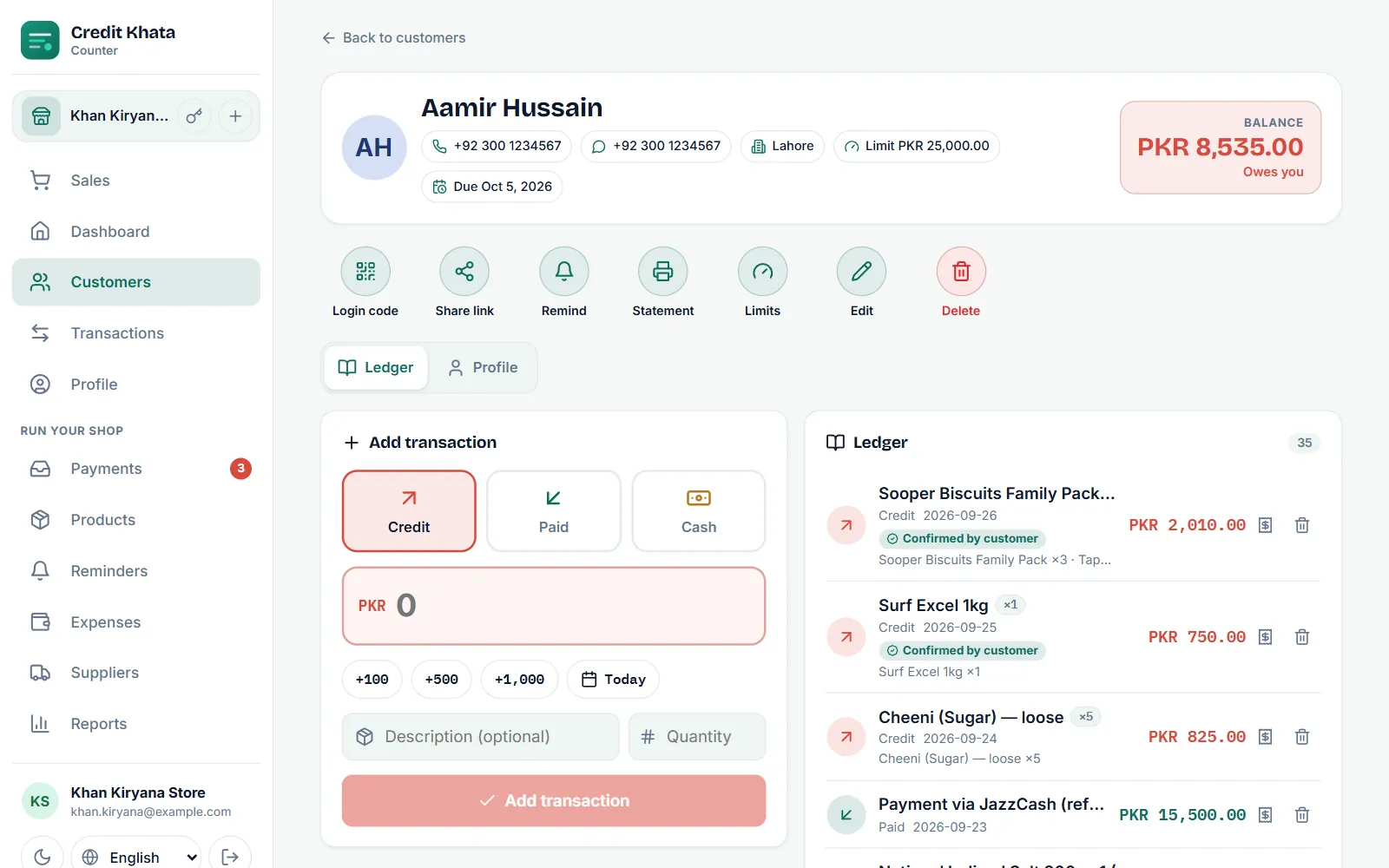
Credit Khata ایک مشترکہ کھاتہ ہے: گاہک وہی ریکارڈ پڑھتا ہے جو آپ لکھتے ہیں۔ گاہک کے صفحے پر انہیں رسائی دینے کے دو طریقے ہیں:
- لنک شیئر کریں ایک لنک بناتا ہے جسے آپ لنک کاپی کریں یا واٹس ایپ پر بھیجیں کر سکتے ہیں۔ یہ ایک بار کام کرتا ہے اور 24 گھنٹے میں ختم ہو جاتا ہے، اس لیے ان گاہکوں کے لیے ٹھیک ہے جو کاؤنٹر پر موجود نہیں۔
- لاگ اِن کوڈ ایک مختصر کوڈ اور ایک QR کوڈ دکھاتا ہے۔ یہ ایک بار استعمال ہوتا ہے اور تقریباً 5 منٹ میں ختم ہو جاتا ہے، اس لیے اسے تب استعمال کریں جب گاہک آپ کے سامنے ہو: وہ اپنے فون پر کوڈ لکھتے ہیں یا QR اسکین کرتے ہیں۔
گاہک کو کچھ بھی انسٹال کرنے کی ضرورت نہیں۔ اگر ان کے پاس Credit Khata ایپ ہو تو لنک ان کا کھاتہ ایپ میں کھولتا ہے، ورنہ براؤزر میں۔ انہیں کیا نظر آتا ہے، یہ گاہکوں کے لیے: اپنا کھاتہ کھولیں، اندراجات دیکھیں اور دکان کو ادائیگی کریں میں بتایا گیا ہے۔
اس کی بجائے اینڈرائیڈ ایپ استعمال کرنا
اینڈرائیڈ ایپ میں سائن اِن اسکرین پر دکان کھولیں دبائیں اور یہی مرحلے مکمل کریں، یا ویب پر بنائے گئے ای میل اور پاس ورڈ سے سائن اِن کریں۔ پاس ورڈ لکھے بغیر سائن اِن کے لیے ویب کاؤنٹر میں پروفائل کھولیں، اپنے فون پر سائن اِن کریں کے نیچے سائن اِن QR دکھائیں دبائیں، پھر ایپ کی سائن اِن اسکرین پر QR اسکین کریں دبائیں اور کیمرہ اس کی طرف کریں؛ یہ کوڈ ایک بار کام کرتا ہے اور ہر چند منٹ بعد بدل جاتا ہے۔ نئے گاہک گاہک ٹیب سے نیا گاہک بٹن کے ذریعے شامل ہوتے ہیں۔ فون پر شامل کیے گئے گاہک اور اندراجات پہلے فون پر محفوظ ہوتے ہیں اور خود ہی سنک ہو جاتے ہیں، چاہے سگنل چلا جائے۔
آگے کیا کریں
- پہلی فروخت درج کریں: کاؤنٹر پر ادھار فروخت درج کریں۔
- ملنے والی رقم درج کریں: گاہک سے ملنے والی ادائیگی درج کریں۔
- گاہکوں کو والیٹ یا بینک سے ادائیگی کرنے دیں: اپنی JazzCash، Easypaisa یا بینک تفصیلات شامل کریں تاکہ گاہک آپ کو ادائیگی کر سکیں۔
اکثر پوچھے جانے والے سوالات
کیا Credit Khata دکانوں کے لیے مفت ہے؟
جی ہاں۔ فری پلان میں ادھار کھاتہ خود موجود رہتا ہے، گاہکوں کی تعداد اور روزانہ لین دین پر حد کے ساتھ، اور ہر نئی دکان کو پہلا مہینہ پرو مفت ملتا ہے۔ پرو اور بزنس زیادہ مصروف دکانوں کے لیے پیڈ پلان ہیں؛ اپ گریڈ اینڈرائیڈ ایپ میں Google Play کے ذریعے ہوتا ہے، یا کاؤنٹر ایپ میں پروفائل ← پلان کے تحت ری سیلر کی سے۔ گاہک کبھی کچھ ادا نہیں کرتے۔
کیا میرے گاہک کو کوئی ایپ انسٹال کرنی ہو گی؟
نہیں۔ گاہک آپ کے دیے ہوئے لنک یا لاگ اِن کوڈ سے فون کے کسی بھی براؤزر میں اپنا کھاتہ کھول سکتا ہے۔ اینڈرائیڈ ایپ اختیاری ہے۔
کیا میں کاغذی رجسٹر میں گاہکوں کے ذمے پرانی رقم ساتھ لا سکتا ہوں؟
جی ہاں۔ گاہک بناتے وقت ابتدائی بیلنس دبائیں اور وہ رقم لکھیں جو آج ان کے ذمے ہے۔ نئے اندراجات اس کے اوپر جمع ہوتے ہیں۔
کیا میں ایک ہی اکاؤنٹ کمپیوٹر اور فون دونوں پر استعمال کر سکتا ہوں؟
جی ہاں۔ کاؤنٹر ایپ کمپیوٹر، ٹیبلٹ یا فون کے براؤزر میں چلتی ہے، اور اینڈرائیڈ ایپ اسی دکان اور اسی کھاتے میں سائن اِن ہوتی ہے۔ ویب کاؤنٹر پر پروفائل ← اپنے فون پر سائن اِن کریں ایک QR دکھاتا ہے جسے اینڈرائیڈ ایپ اسکین کر سکتی ہے، اس لیے پاس ورڈ لکھنے کی ضرورت نہیں پڑتی۔
میں اپنا پاس ورڈ بھول گیا ہوں۔ کیا کروں؟
سائن اِن اسکرین پر پاس ورڈ بھول گئے؟ دبائیں اور اپنی دکان کے اکاؤنٹ کی ای میل لکھیں۔ ری سیٹ لنک ایک بار کام کرتا ہے اور ایک گھنٹہ چلتا ہے۔
کیا یہ مضمون مددگار تھا؟
مدد چاہیے؟
اسکرین پر جو نظر آ رہا ہے وہ ہمیں بھیجیں — اسکرین شاٹ مددگار ہوتا ہے — اور ہم قدم بہ قدم آپ کی رہنمائی کریں گے۔