
अपनी प्रोफ़ाइल फ़ोटो जोड़ें, बदलें या हटाएँ
संक्षेप में
ग्राहक हर दुकान के खाते पर एक फ़ोटो जोड़ते हैं, और उसे सिर्फ़ वही दुकान देखती है। मालिक और स्टाफ़ अपनी फ़ोटो प्रोफ़ाइल में जोड़ते हैं। दुकान का मालिक या मैनेजर किसी ग्राहक की फ़ोटो हटा सकता है।
इस पेज पर
प्रोफ़ाइल फ़ोटो नाम के साथ एक चेहरा जोड़ देती है। ग्राहक अपने हर दुकान के खाते पर एक फ़ोटो जोड़ सकते हैं, और उसे सिर्फ़ वही दुकान देखती है। दुकान के मालिक और स्टाफ़ अपनी फ़ोटो जोड़ सकते हैं, और मालिक स्टाफ़ सूची में स्टाफ़ की फ़ोटो देखता है। अगर किसी ग्राहक की फ़ोटो दुकान के लिए ठीक न हो, तो मालिक या मैनेजर उसे हटा सकता है।
फ़ोटो हमेशा वैकल्पिक है। जहाँ फ़ोटो नहीं है, वहाँ Credit Khata उस व्यक्ति के नाम के पहले अक्षर दिखाता है।
ग्राहक: हर दुकान के खाते पर एक फ़ोटो
जिस भी दुकान से आप उधार पर ख़रीदते हैं, उसका अपना खाता होता है, और हर खाता अपनी अलग फ़ोटो रखता है। एक दुकान पर लगी आपकी फ़ोटो किसी दूसरी दुकान को कभी नहीं दिखाई जाती, इसलिए आप हर दुकान पर अलग फ़ोटो इस्तेमाल कर सकते हैं, या सिर्फ़ कुछ दुकानों पर फ़ोटो जोड़ सकते हैं। हर फ़ोटो के बगल में ऐप लिखता है: "इसे सिर्फ़ यही दुकान देख सकती है।"
ग्राहक वेब ऐप में
- अपना खाता खोलें और मेरी प्रोफ़ाइल खोलने के लिए अपनी फ़ोटो या ऊपर के प्रोफ़ाइल बटन पर टैप करें।
- दुकान का खाता ढूँढें। उसके नीचे पहली पंक्ति आपकी फ़ोटो है।
- फ़ोटो जोड़ें पर टैप करें। फ़ोन पर आप नई फ़ोटो ले सकते हैं या अपनी गैलरी से कोई फ़ोटो चुन सकते हैं; कंप्यूटर पर आप एक फ़ाइल चुनते हैं।
- ऐप फ़ोटो को छोटा करके भेजता है। सहेजे जाने पर आपको फ़ोटो सहेज ली गई। दिखता है।
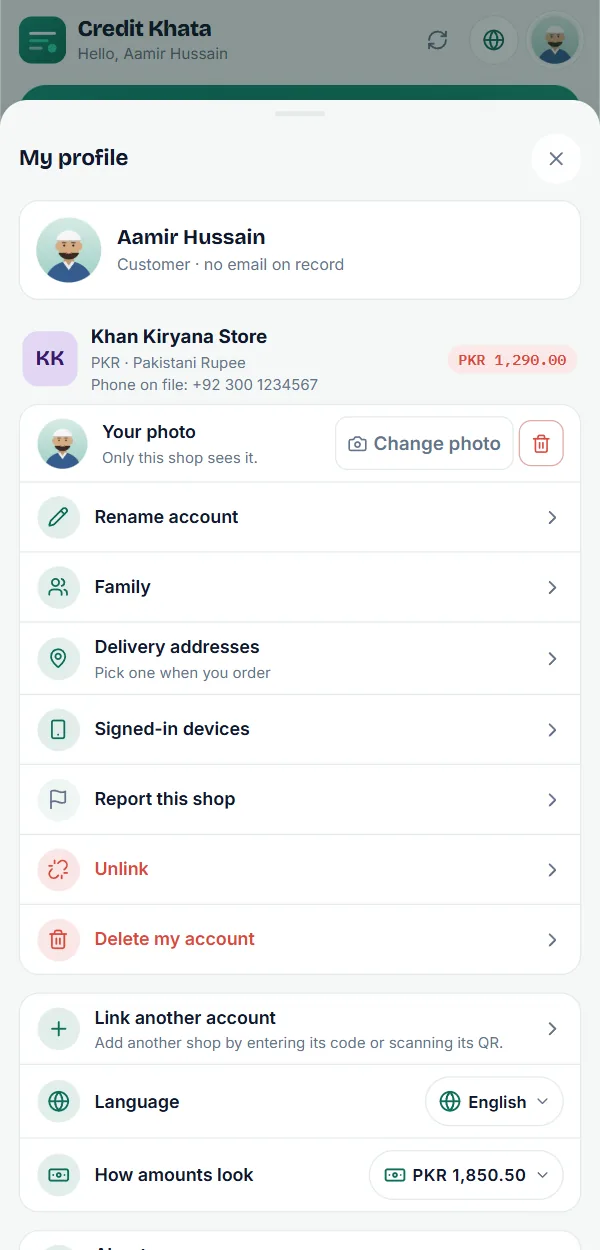
दूसरी फ़ोटो इस्तेमाल करने के लिए फ़ोटो बदलें पर टैप करें। फ़ोटो हटाने के लिए उसके बगल में हटाने वाले बटन (कूड़ेदान) पर टैप करें, फिर पुष्टि के लिए फ़ोटो हटाएँ पर। इसके बाद दुकान को फिर से आपके नाम के पहले अक्षर दिखते हैं।
अगर आप कई दुकानों पर अपने खाते देखते हैं, तो पेज के ऊपर वाली फ़ोटो आपके पहले खाते की होती है।
Android ऐप में
प्रोफ़ाइल फ़ोटो Android ऐप में उसकी अगली रिलीज़ के साथ आएँगी:
- मेरी प्रोफ़ाइल खोलने के लिए स्क्रीन के ऊपर प्रोफ़ाइल बटन पर टैप करें।
- दुकान के खाते के कार्ड में आपकी फ़ोटो के नीचे फ़ोटो जोड़ें पर टैप करें।
- फ़ोटो लें या गैलरी से चुनें।
फ़ोटो बदलें और हटाने वाला बटन वेब की तरह ही काम करते हैं। फ़ोटो लग जाने के बाद ऊपर वाला बटन आपकी फ़ोटो दिखाता है।
मालिक और स्टाफ़: आपकी अपनी फ़ोटो
दुकान के मालिक, मैनेजर, कैशियर और राइडर, हर कोई अपने लॉगिन पर एक फ़ोटो लगा सकता है। यह आपकी फ़ोटो है, आपकी दुकान का लोगो नहीं: ग्राहकों को दिखने वाला लोगो अलग से लगाया जाता है (काउंटर ऐप में, प्रोफ़ाइल में दुकान के नीचे)।
- काउंटर ऐप: प्रोफ़ाइल खोलें। खाता के नीचे पहली पंक्ति आपकी फ़ोटो है; फ़ोटो जोड़ें पर टैप करें, या उसे बदलने के लिए फ़ोटो बदलें पर। कंप्यूटर पर इसके बाद आपकी फ़ोटो साइडबार में सबसे नीचे, आपके नाम के बगल में दिखती है।
- Android ऐप (अगली रिलीज़): प्रोफ़ाइल खोलें और खाता समूह में आपकी फ़ोटो ढूँढें।
- राइडर: आपकी फ़ोटो आपके प्रोफ़ाइल पेज पर है, काउंटर ऐप और Android ऐप दोनों में।
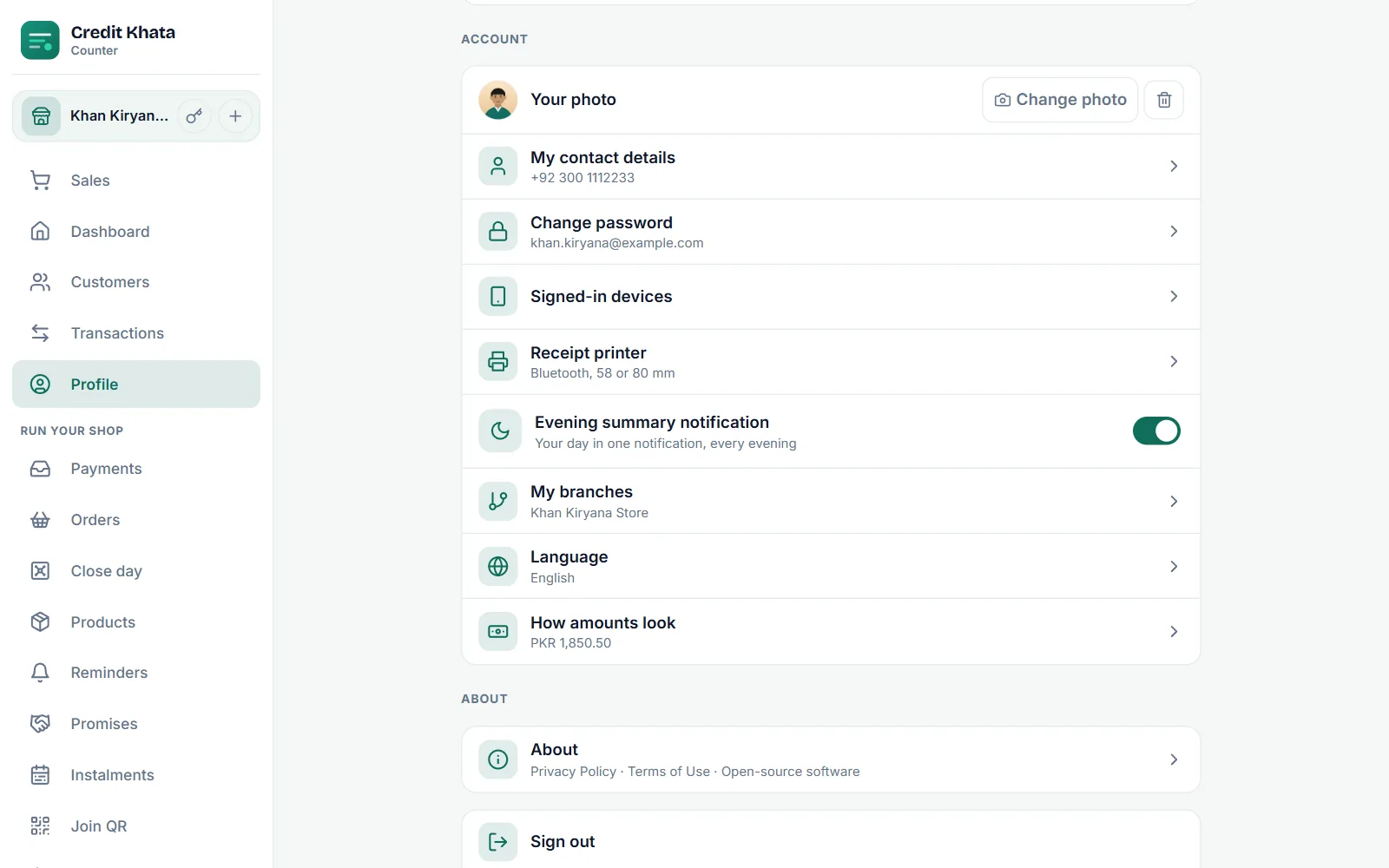
स्टाफ़ को यह नोट दिखता है: "दुकान के मालिक इसे स्टाफ़ सूची में देखते हैं।" मालिक प्रोफ़ाइल → कर्मचारी खोलकर हर लॉगिन उसकी फ़ोटो के साथ देखता है, जिससे यह पहचानना आसान हो जाता है कि कौन कौन है। ग्राहक मालिक या किसी स्टाफ़ सदस्य की फ़ोटो कभी नहीं देखते। स्टाफ़ लॉगिन के बारे में और जानकारी: स्टाफ़ को उनका अपना लॉगिन दें: मैनेजर या कैशियर।
ग्राहक की फ़ोटो हटाएँ
ग्राहक अपनी फ़ोटो ख़ुद चुनता है, और दुकान उसे न जोड़ सकती है न बदल सकती है। अगर कोई फ़ोटो गलत या आपत्तिजनक हो, तो दुकान का मालिक या मैनेजर उसे हटा सकता है:
- ग्राहक में से उस ग्राहक को खोलें।
- स्क्रीन के ऊपर उसकी फ़ोटो पर छोटे लाल कूड़ेदान पर टैप करें।
- फ़ोटो हटाएँ बॉक्स पूछता है "इस ग्राहक की फ़ोटो हटाएँ? वे नई फ़ोटो जोड़ सकते हैं।" फ़ोटो हटाएँ पर टैप करें।
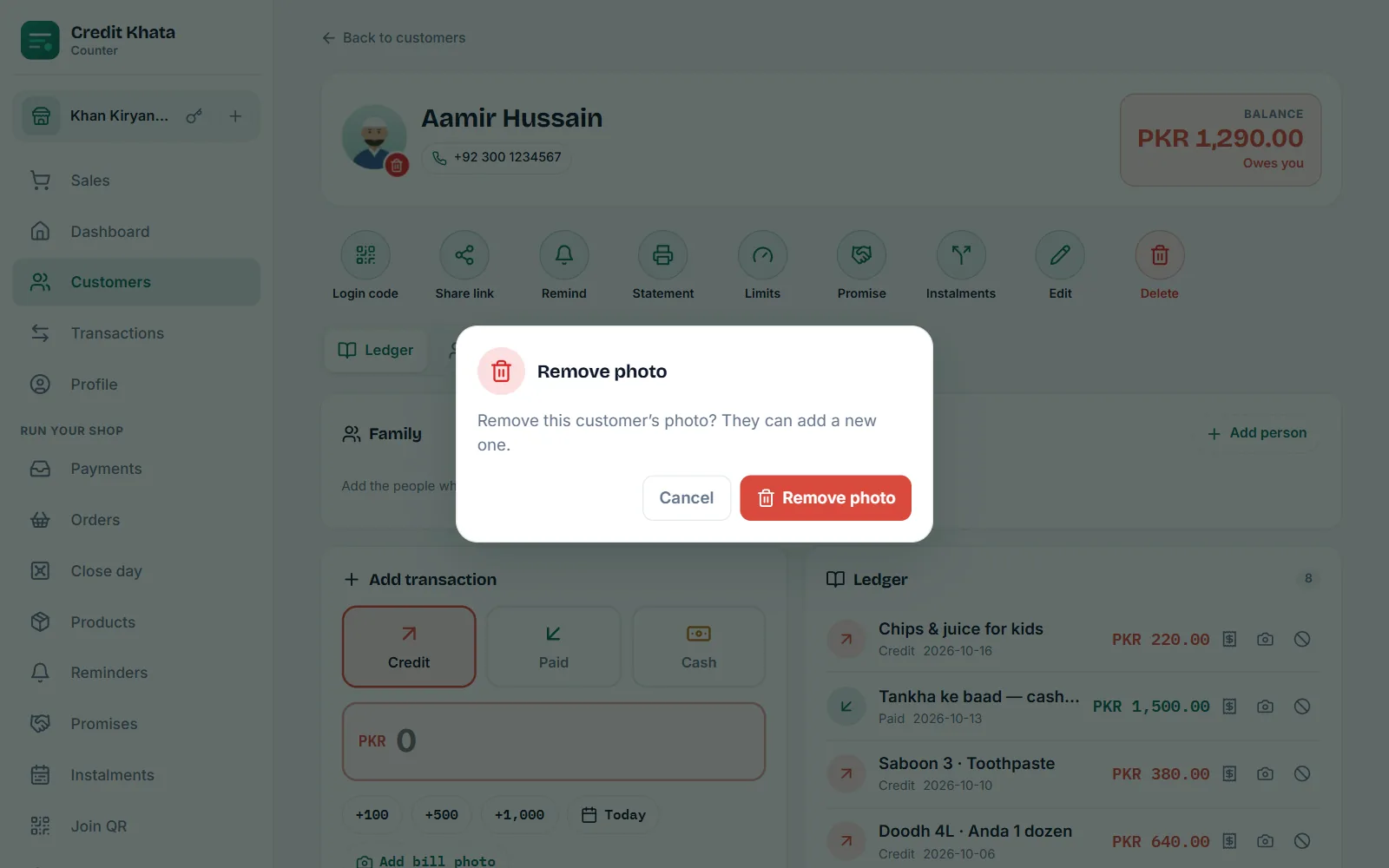
फ़ोटो मिटा दी जाती है, और दुकान को फिर से ग्राहक के नाम के पहले अक्षर दिखते हैं। ग्राहक बाद में नई फ़ोटो जोड़ सकता है। कैशियर और राइडर को कूड़ेदान नहीं दिखता। Android ऐप (अगली रिलीज़) में यही कूड़ेदान ग्राहक की स्क्रीन पर होता है।
कौन-सी फ़ोटो कौन देखता है
| फ़ोटो | कौन लगाता है | कौन देखता है | कौन हटा सकता है |
|---|---|---|---|
| किसी दुकान पर ग्राहक की फ़ोटो | ग्राहक | उस दुकान के मालिक और स्टाफ़, और ग्राहक | ग्राहक; दुकान का मालिक या मैनेजर |
| मालिक की अपनी फ़ोटो | मालिक | मालिक | मालिक |
| स्टाफ़ सदस्य की अपनी फ़ोटो | स्टाफ़ सदस्य | स्टाफ़ सदस्य और दुकान का मालिक, स्टाफ़ सूची में | स्टाफ़ सदस्य |
जानने लायक
- फ़ोटो फ़ाइलें: JPG, PNG या WebP। ऐप बड़ी फ़ोटो को भेजने से पहले छोटा कर देता है, इसलिए कैमरे की फ़ोटो भी ठीक है।
- कोई छिपी जानकारी नहीं: फ़ोटो सहेजने से पहले उसे दोबारा बनाया जाता है, जिससे वह जगह और डिवाइस की जानकारी हट जाती है जो कैमरा उसमें लिख सकता है।
- इंटरनेट ज़रूरी: फ़ोटो जोड़ने या हटाने के लिए कनेक्शन चाहिए। अगर यह नाकाम हो, तो आपको दिखता है: "फ़ोटो अपलोड नहीं हो सकी। फिर से कोशिश करें।"
- अकाउंट के साथ मिट जाती है: फ़ोटो तब मिटा दी जाती है जब आप उसे हटाते हैं, जब आप अपना अकाउंट हटाते हैं, जब कोई दुकान किसी ग्राहक को हटाती है, और जब मालिक किसी स्टाफ़ लॉगिन को हटाता है। देखें अपना डेटा डाउनलोड करें, अकाउंट सुरक्षित करें या हटाएँ।
- Credit Khata टीम भी ऐसी फ़ोटो मिटा सकती है जो उपयोग की शर्तें तोड़ती हो। इसके बाद आप नई फ़ोटो लगा सकते हैं।
ग्राहक के रूप में अपने खाते में नए हैं? यहाँ से शुरू करें: ग्राहकों के लिए: अपना खाता खोलें, एंट्री जाँचें और दुकान को भुगतान करें।
अक्सर पूछे जाने वाले सवाल
क्या दूसरी दुकानें मेरी लगाई फ़ोटो देख सकती हैं?
नहीं। हर दुकान के खाते की अपनी फ़ोटो होती है, और उसे सिर्फ़ उसी दुकान के मालिक और स्टाफ़ देखते हैं। आप हर दुकान पर अलग फ़ोटो इस्तेमाल कर सकते हैं, या बिल्कुल कोई नहीं।
क्या फ़ोटो जोड़ना ज़रूरी है?
नहीं। फ़ोटो वैकल्पिक है। फ़ोटो न हो तो उसकी जगह आपके नाम के पहले अक्षर दिखते हैं।
दुकान ने मेरी फ़ोटो हटा दी। क्या मैं फिर से फ़ोटो जोड़ सकता हूँ?
हाँ। मेरी प्रोफ़ाइल खोलें और उस दुकान के खाते के नीचे फ़ोटो जोड़ें पर टैप करें। ऐसी फ़ोटो चुनें जिसे देखने में दुकान को कोई एतराज़ न हो।
ग्राहक की फ़ोटो कौन हटा सकता है?
दुकान का मालिक या कोई मैनेजर, ग्राहक की स्क्रीन से। कैशियर और राइडर नहीं हटा सकते।
क्या ग्राहक दुकान के मालिक के तौर पर मेरी फ़ोटो देखते हैं?
नहीं। ग्राहक आपकी दुकान का लोगो और नाम देखते हैं, मालिक या किसी स्टाफ़ सदस्य की अपनी फ़ोटो कभी नहीं।
क्या यह लेख काम का था?
मदद चाहिए?
स्क्रीन पर जो दिख रहा है वह हमें भेजें — स्क्रीनशॉट से मदद मिलती है — और हम आपको कदम-दर-कदम बताएँगे।