
আপনার প্রোফাইল ছবি যোগ করুন, বদলান বা সরান
সংক্ষেপে
গ্রাহকরা প্রতিটি দোকানের খাতায় একটি ছবি যোগ করেন, আর শুধু সেই দোকানই তা দেখে। মালিক ও কর্মীরা প্রোফাইল-এ নিজেদের ছবি যোগ করেন। দোকানের মালিক বা ম্যানেজার কোনো গ্রাহকের ছবি সরিয়ে দিতে পারেন।
এই পৃষ্ঠায়
প্রোফাইল ছবি নামের পাশে একটি মুখ বসিয়ে দেয়। গ্রাহকরা তাঁদের প্রতিটি দোকানের খাতায় একটি করে ছবি যোগ করতে পারেন, আর শুধু সেই দোকানই তা দেখে। দোকানের মালিক ও কর্মীরা নিজেদের ছবি যোগ করতে পারেন, আর মালিক কর্মীদের তালিকায় কর্মীদের ছবি দেখেন। কোনো গ্রাহকের ছবি দোকানের জন্য ঠিক না হলে মালিক বা একজন ম্যানেজার সেটি সরিয়ে দিতে পারেন।
ছবি সবসময় ঐচ্ছিক। যেখানে ছবি নেই, সেখানে Credit Khata মানুষটির নামের আদ্যক্ষর দেখায়।
গ্রাহকরা: প্রতিটি দোকানের খাতায় একটি ছবি
যে প্রতিটি দোকান থেকে আপনি বাকিতে কেনেন, সেখানে আপনার আলাদা খাতা আছে, আর প্রতিটি খাতা নিজের ছবি রাখে। এক দোকানে আপনার ছবি কখনো অন্য দোকানকে দেখানো হয় না, তাই প্রতিটিতে আলাদা ছবি ব্যবহার করতে পারেন, বা শুধু কয়েকটিতে ছবি যোগ করতে পারেন। প্রতিটি ছবির পাশে অ্যাপ লেখে "শুধু এই দোকান এটি দেখতে পায়।"
গ্রাহকের ওয়েব অ্যাপে
- আপনার খাতা খুলুন আর আমার প্রোফাইল খুলতে ওপরে আপনার ছবি বা প্রোফাইল বোতামে চাপুন।
- দোকানের খাতাটি খুঁজুন। এর নিচের প্রথম সারি হলো আপনার ছবি।
- ছবি যোগ করুন চাপুন। ফোনে নতুন ছবি তুলতে পারেন বা গ্যালারি থেকে একটি বেছে নিতে পারেন; কম্পিউটারে একটি ফাইল বেছে নেন।
- অ্যাপ ছবিটি ছোট করে পাঠায়। সেভ হলে আপনি দেখবেন ছবি সংরক্ষিত হয়েছে।
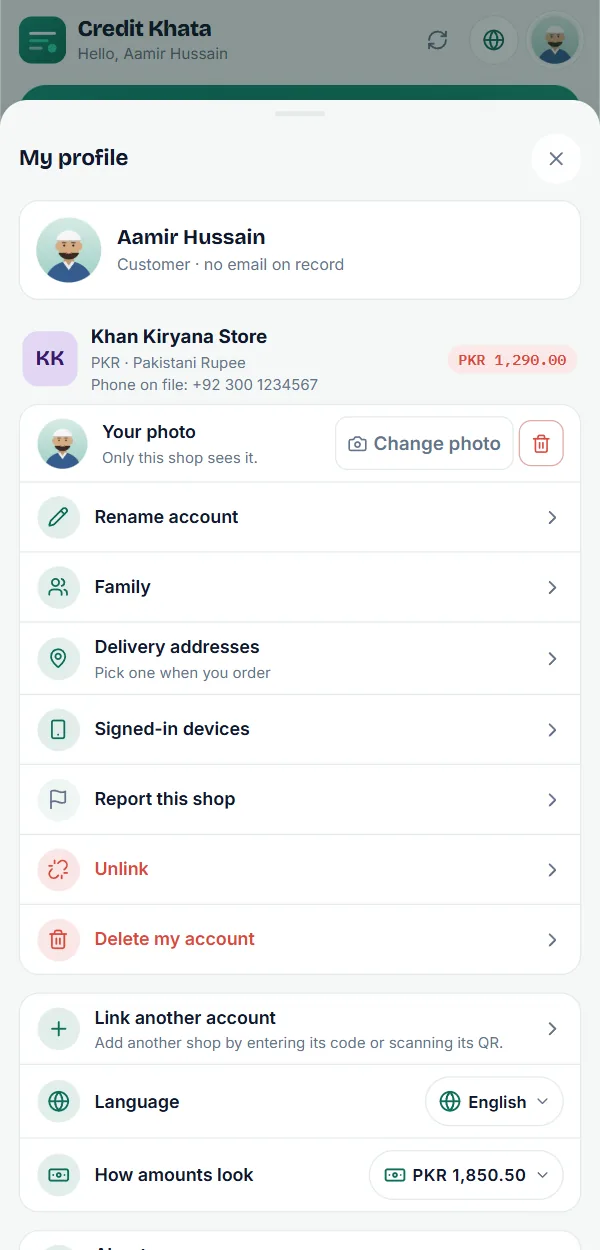
অন্য ছবি ব্যবহার করতে ছবি বদলান চাপুন। ছবি সরাতে এর পাশের সরানোর বোতামে (ডাস্টবিন) চাপুন, তারপর নিশ্চিত করতে ছবি সরান চাপুন। তখন দোকান আবার আপনার নামের আদ্যক্ষর দেখে।
আপনি কয়েকটি দোকানের খাতা দেখলে, পাতার ওপরের ছবিটি হলো আপনার প্রথম খাতার ছবি।
অ্যান্ড্রয়েড অ্যাপে
প্রোফাইল ছবি অ্যান্ড্রয়েড অ্যাপে আসছে এর পরের রিলিজে:
- আমার প্রোফাইল খুলতে স্ক্রিনের ওপরের প্রোফাইল বোতামে চাপুন।
- দোকানের খাতার কার্ডে আপনার ছবি-র নিচে ছবি যোগ করুন চাপুন।
- ছবি তুলুন বা গ্যালারি থেকে বাছুন।
ছবি বদলান আর সরানোর বোতাম ওয়েবের মতোই কাজ করে। ছবি সেট হয়ে গেলে ওপরের বোতামে আপনার ছবি দেখায়।
মালিক ও কর্মীরা: আপনার নিজের ছবি
দোকানের মালিক, ম্যানেজার, ক্যাশিয়ার আর রাইডার প্রত্যেকে নিজের লগইনে একটি ছবি দিতে পারেন। এটি আপনার ছবি, আপনার দোকানের লোগো নয়: গ্রাহকরা যে লোগো দেখেন সেটি আলাদাভাবে সেট করা হয় (কাউন্টার অ্যাপে, প্রোফাইল-এ দোকান-এর নিচে)।
- কাউন্টার অ্যাপ: প্রোফাইল খুলুন। অ্যাকাউন্ট-এর নিচে প্রথম সারি হলো আপনার ছবি; ছবি যোগ করুন চাপুন, অথবা বদলাতে ছবি বদলান। কম্পিউটারে তারপর আপনার ছবি সাইডবারের নিচে, আপনার নামের পাশে দেখায়।
- অ্যান্ড্রয়েড অ্যাপ (পরের রিলিজ): প্রোফাইল খুলে অ্যাকাউন্ট অংশে আপনার ছবি খুঁজুন।
- রাইডার: আপনার ছবি আপনার প্রোফাইল পাতায় থাকে, কাউন্টার অ্যাপে আর অ্যান্ড্রয়েড অ্যাপে।
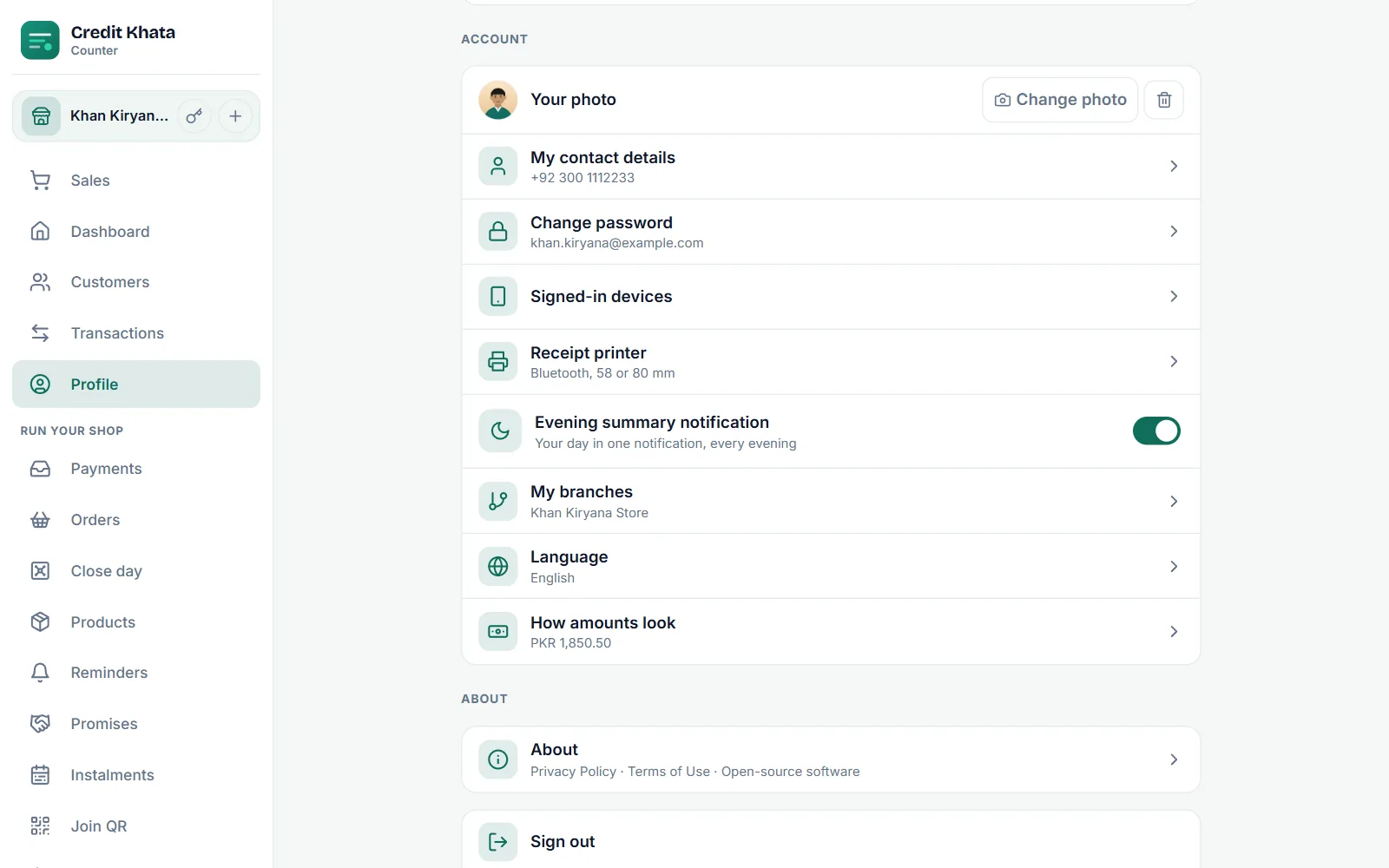
কর্মীরা "দোকানের মালিক এটি কর্মীদের তালিকায় দেখেন।" নোটটি দেখেন। মালিক প্রোফাইল → কর্মী খুলে প্রতিটি লগইন তার ছবিসহ দেখেন, ফলে কে কে তা সহজেই বোঝা যায়। গ্রাহকরা কখনো মালিক বা কোনো কর্মীর ছবি দেখেন না। কর্মী লগইন নিয়ে আরও জানতে দেখুন কর্মীদের নিজস্ব লগইন দিন: ম্যানেজার বা ক্যাশিয়ার।
গ্রাহকের ছবি সরিয়ে দিন
গ্রাহক নিজের ছবি নিজেই বাছেন, আর দোকান সেটি যোগ করতে বা বদলাতে পারে না। কোনো ছবি ভুল বা আপত্তিকর হলে দোকানের মালিক বা একজন ম্যানেজার সেটি সরাতে পারেন:
- গ্রাহক থেকে গ্রাহকটিকে খুলুন।
- স্ক্রিনের ওপরে তাঁর ছবির ওপর ছোট লাল ডাস্টবিনে চাপুন।
- ছবি সরান বক্সে জিজ্ঞেস করা হয় "এই গ্রাহকের ছবি সরাবেন? তাঁরা নতুন ছবি যোগ করতে পারবেন।" ছবি সরান চাপুন।
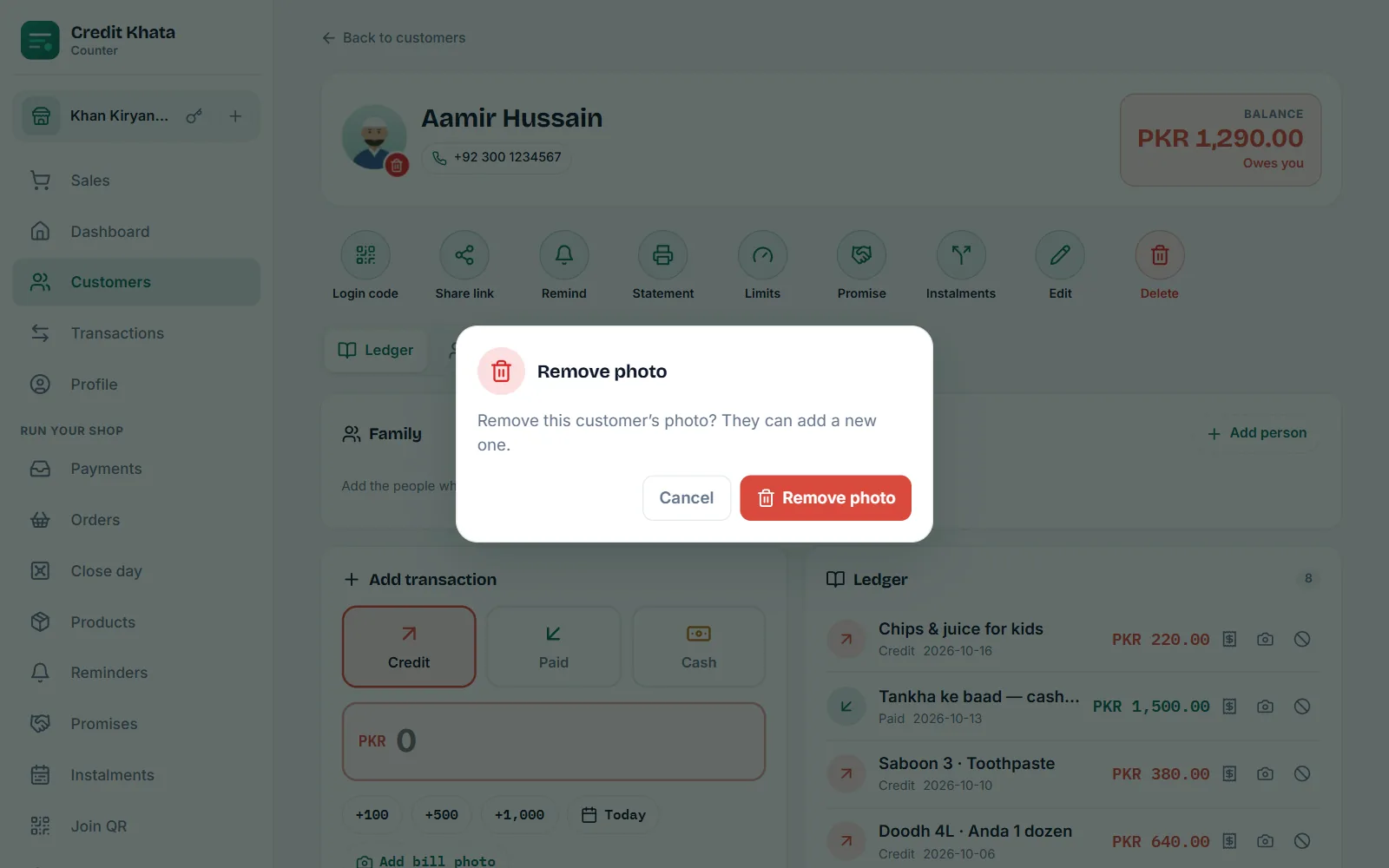
ছবিটি মুছে যায়, আর দোকান আবার গ্রাহকের নামের আদ্যক্ষর দেখে। গ্রাহক পরে নতুন ছবি যোগ করতে পারেন। ক্যাশিয়ার আর রাইডাররা ডাস্টবিনটি দেখেন না। অ্যান্ড্রয়েড অ্যাপে (পরের রিলিজ) একই ডাস্টবিন গ্রাহকের স্ক্রিনে থাকে।
কে কোন ছবি দেখেন
| ছবি | কে দেন | কে দেখেন | কে সরাতে পারেন |
|---|---|---|---|
| কোনো দোকানে গ্রাহকের ছবি | গ্রাহক | সেই দোকানের মালিক ও কর্মীরা, আর গ্রাহক | গ্রাহক; দোকানের মালিক বা একজন ম্যানেজার |
| মালিকের নিজের ছবি | মালিক | মালিক | মালিক |
| কর্মীর নিজের ছবি | কর্মী | কর্মী, আর কর্মীদের তালিকায় দোকানের মালিক | কর্মী |
জেনে রাখুন
- ছবির ফাইল: JPG, PNG বা WebP। বড় ছবি পাঠানোর আগে অ্যাপ সেটি ছোট করে নেয়, তাই ক্যামেরায় তোলা ছবিও চলবে।
- কোনো লুকানো তথ্য নেই: ছবি জমা রাখার আগে সেটি নতুন করে আঁকা হয়, এতে ক্যামেরা ছবির ভেতরে যে অবস্থান আর ডিভাইসের তথ্য লিখে রাখতে পারে তা মুছে যায়।
- ইন্টারনেট লাগবে: ছবি যোগ করতে বা সরাতে সংযোগ লাগে। ব্যর্থ হলে আপনি দেখবেন "ছবি আপলোড করা যায়নি। আবার চেষ্টা করুন।"
- অ্যাকাউন্টের সঙ্গে মুছে যায়: ছবি মুছে যায় যখন আপনি সেটি সরান, যখন আপনার অ্যাকাউন্ট মুছে ফেলেন, যখন কোনো দোকান একজন গ্রাহককে মুছে ফেলে, আর যখন মালিক কোনো কর্মী লগইন সরিয়ে দেন। দেখুন আপনার ডেটা ডাউনলোড করুন, অ্যাকাউন্ট সুরক্ষিত রাখুন বা মুছে ফেলুন।
- Credit Khata টিম ব্যবহারের শর্তাবলি ভাঙে এমন ছবিও মুছে দিতে পারে। এরপর আপনি নতুন ছবি দিতে পারেন।
গ্রাহক হিসেবে আপনার খাতায় নতুন? শুরু করুন গ্রাহকদের জন্য: আপনার খাতা খুলুন, এন্ট্রি দেখুন আর দোকানকে টাকা দিন দিয়ে।
সচরাচর জিজ্ঞাসিত প্রশ্ন
আমার দেওয়া ছবি কি অন্য দোকানগুলো দেখতে পায়?
না। প্রতিটি দোকানের খাতার নিজস্ব ছবি থাকে, আর শুধু সেই দোকানের মালিক ও কর্মীরা তা দেখেন। প্রতিটি দোকানে আলাদা ছবি ব্যবহার করতে পারেন, অথবা কোনো ছবিই না দিতে পারেন।
ছবি যোগ করা কি বাধ্যতামূলক?
না। ছবি ঐচ্ছিক। ছবি না থাকলে তার বদলে আপনার নামের আদ্যক্ষর দেখায়।
দোকান আমার ছবি সরিয়ে দিয়েছে। আমি কি আবার ছবি যোগ করতে পারি?
হ্যাঁ। আমার প্রোফাইল খুলে সেই দোকানের খাতার নিচে ছবি যোগ করুন চাপুন। এমন একটি ছবি বাছুন, যা দেখতে দোকানের কোনো আপত্তি নেই।
গ্রাহকের ছবি কে সরাতে পারেন?
দোকানের মালিক বা একজন ম্যানেজার, গ্রাহকের স্ক্রিন থেকে। ক্যাশিয়ার আর রাইডাররা পারেন না।
দোকানের মালিক হিসেবে আমার ছবি কি গ্রাহকরা দেখেন?
না। গ্রাহকরা দেখেন আপনার দোকানের লোগো আর নাম, মালিক বা কোনো কর্মীর নিজের ছবি কখনো নয়।
এই লেখাটি কি কাজে লেগেছে?
সাহায্য লাগবে?
স্ক্রিনে যা দেখছেন তা আমাদের পাঠান — একটি স্ক্রিনশট কাজে দেয় — আমরা ধাপে ধাপে দেখিয়ে দেব।