
গ্রাহকের হিসাব বিবরণী প্রিন্ট বা শেয়ার করুন
সংক্ষেপে
গ্রাহকের পাতা খুলুন, হিসাব বিবরণী চাপুন, সময়কাল বেছে বিবরণী খুলুন চাপুন। তারপর প্রিন্ট / PDF সংরক্ষণ দিয়ে প্রিন্ট করুন বা WhatsApp-এ পাঠানোর মতো একটি PDF রাখুন।
এই পৃষ্ঠায়
হিসাব বিবরণী তৈরি করতে গ্রাহকের পাতা খুলুন, হিসাব বিবরণী চাপুন, এই মাস বা শুরু থেকে-র মতো একটি সময়কাল বাছুন, আর বিবরণী খুলুন চাপুন। বিবরণীটি স্ক্রিনে খোলে, যাতে থাকে আপনার দোকানের নাম ও তথ্য, প্রারম্ভিক ব্যালেন্স, চলতি ব্যালেন্সসহ প্রতিটি বাকি আর পেমেন্ট, আর পাওনা ব্যালেন্স। প্রিন্ট করতে বা WhatsApp-এ পাঠানোর মতো PDF হিসেবে সেভ করতে প্রিন্ট / PDF সংরক্ষণ চাপুন।
"এত টাকা হলো কীভাবে?" প্রশ্নের মীমাংসা করার সবচেয়ে দ্রুত উপায় হিসাব বিবরণী, কারণ মোট অঙ্কের পেছনের প্রতিটি লাইন এক পাতাতেই থাকে।
কাউন্টার অ্যাপে হিসাব বিবরণী তৈরি করুন
- গ্রাহক খুলে গ্রাহকের নামে চাপুন।
- বোতামের সারিতে হিসাব বিবরণী চাপুন। হিসাব বিবরণী প্রিন্ট করুন শিট খোলে: "সময়কাল বেছে নিন। বিবরণীটি এখানেই খুলবে, প্রিন্ট বা পিডিএফ হিসেবে সংরক্ষণের জন্য প্রস্তুত।"
- এই মাস, গত মাস, গত ৩ মাস, শুরু থেকে বাছুন, অথবা তারিখ বেছে নিন চেপে থেকে আর পর্যন্ত ঠিক করুন।
- বিবরণী খুলুন চাপুন।
- মিলিয়ে দেখে প্রিন্ট / PDF সংরক্ষণ চাপুন।
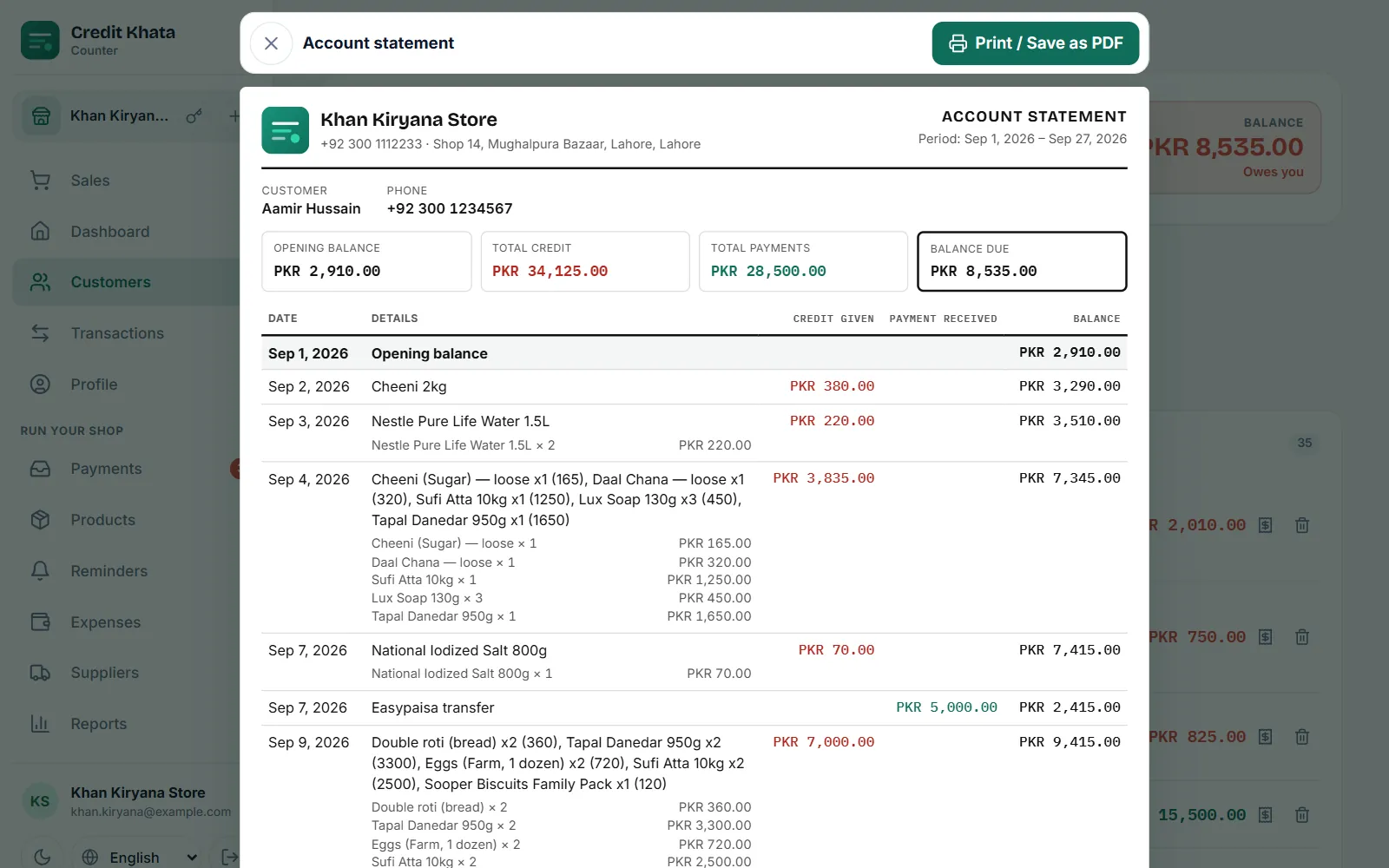
হিসাব বিবরণীতে কী থাকে
| অংশ | এতে কী থাকে |
|---|---|
| শিরোনাম | আপনার দোকানের নাম, ফোন আর ঠিকানা, "হিসাব বিবরণী" আর সময়কাল |
| গ্রাহক | নাম আর ফোন |
| মোট | প্রারম্ভিক ব্যালেন্স, মোট বাকি, মোট পরিশোধ আর পাওনা ব্যালেন্স (দোকান গ্রাহকের কাছে দেনাদার হলে অগ্রিম জমা) |
| লাইন | তারিখ, প্রতিটি জিনিস ও পরিমাণসহ বিবরণ, বাকি দেওয়া, পরিশোধ পাওয়া আর ব্যালেন্স |
| নিচের অংশ | সমাপনী ব্যালেন্স আর কবে তৈরি হলো সেই তারিখ |
গ্রাহকের নামে লেখা নগদ বিক্রি নগদ বিক্রি হিসেবে দেখায় আর ব্যালেন্স বদলায় না। গ্রাহক যে লাইনে আপত্তি করেছেন সেটি গ্রাহক আপত্তি করেছেন চিহ্নিত থাকে; দেখুন গ্রাহক কোনো এন্ট্রিতে আপত্তি করলে: মিলিয়ে দেখুন, ঠিক করুন, মীমাংসা করুন।
হিসাব বিবরণী A4 কাগজের মাপে সাজানো। কাউন্টারের ছোট প্রিন্টারে একটি মাত্র এন্ট্রির জন্য বরং ওই লাইনের রসিদ প্রিন্ট করুন ব্যবহার করুন, যাতে 58 mm আর 80 mm প্রস্থ পাওয়া যায়।
PDF হিসেবে সেভ করে WhatsApp-এ শেয়ার করুন
- প্রিন্ট / PDF সংরক্ষণ চাপুন।
- প্রিন্ট উইন্ডোতে প্রিন্টার হিসেবে PDF হিসেবে সেভ করুন বাছুন (লেখাটা আপনার ব্রাউজার বা ফোন অনুযায়ী একটু আলাদা হতে পারে), আর সেভ করুন।
- WhatsApp খুলে গ্রাহকের চ্যাটে যান, PDF-টি ডকুমেন্ট হিসেবে সংযুক্ত করে পাঠিয়ে দিন।
অ্যান্ড্রয়েড অ্যাপে
গ্রাহকের পাতা খুলে হিসাব বিবরণী চাপুন, সময়কাল বাছুন, আর নিচের বোতামগুলো ব্যবহার করুন: প্রিন্ট / PDF সংরক্ষণ, WhatsApp, অথবা ফোনের যেকোনো অ্যাপ দিয়ে ফাইল পাঠাতে পিডিএফ শেয়ার করুন।
গ্রাহকের নিজের হিসাব বিবরণী
নিজের খাতায় গ্রাহক স্টেটমেন্ট চাপেন, এই মাস, গত মাস, মাস বেছে নিন, নিজের তারিখ বা সব বাছেন, আর স্টেটমেন্ট খুলুন চাপেন। তিনিও একইভাবে এটি প্রিন্ট করতে বা PDF হিসেবে সেভ করতে পারেন।
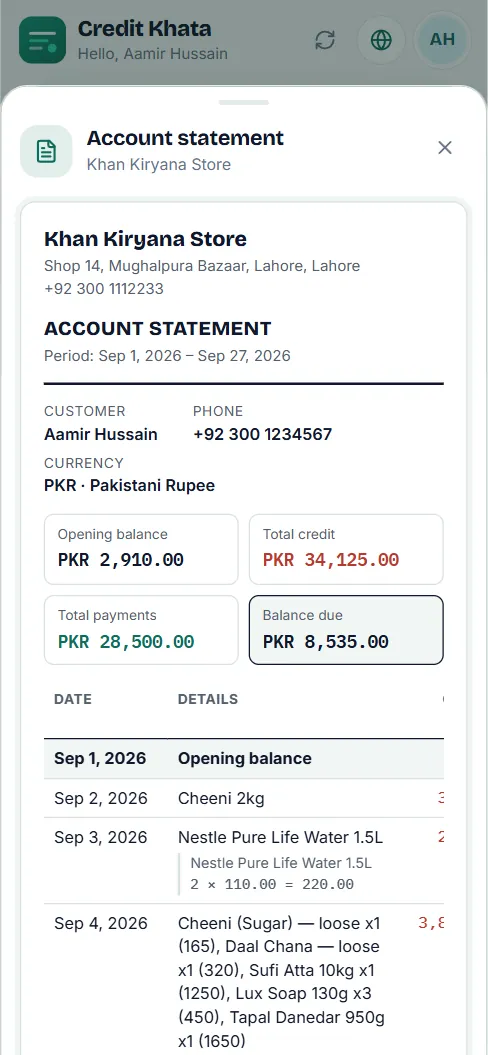
কারা হিসাব বিবরণী তৈরি করতে পারেন
হিসাব বিবরণী মালিক আর ম্যানেজারদের জন্য। ক্যাশিয়াররাসহ কাউন্টারের সবাই একটি এন্ট্রির রসিদ প্রিন্ট করতে পারেন। দেখুন কর্মীদের নিজস্ব লগইন দিন: ম্যানেজার বা ক্যাশিয়ার।
সব গ্রাহককে একসঙ্গে দেখতে ব্যবহার করুন রিপোর্ট: নগদ খাতা, পুরনো বকেয়া, বিক্রি আর লাভ।
সচরাচর জিজ্ঞাসিত প্রশ্ন
ক্যাশিয়ার কি হিসাব বিবরণী প্রিন্ট করতে পারেন?
না। হিসাব বিবরণী মালিক আর ম্যানেজারদের জন্য। ক্যাশিয়াররা একটি এন্ট্রির রসিদ প্রিন্ট করতে পারেন।
হিসাব বিবরণী WhatsApp-এ কীভাবে পাঠাব?
কাউন্টার অ্যাপে প্রিন্ট / PDF সংরক্ষণ বেছে PDF হিসেবে সেভ করুন, তারপর ফাইলটি WhatsApp-এ সংযুক্ত করুন। অ্যান্ড্রয়েড অ্যাপে বিবরণীর WhatsApp বা পিডিএফ শেয়ার করুন বোতাম ব্যবহার করুন।
গ্রাহক কি নিজের হিসাব বিবরণী নিজে নিতে পারেন?
হ্যাঁ। নিজের খাতায় স্টেটমেন্ট চেপে একটি সময়কাল বেছে খুললেই হয়, প্রিন্ট বা PDF হিসেবে সেভ করার জন্য তৈরি।
হিসাব বিবরণীতে কি আপত্তি করা এন্ট্রিগুলো দেখায়?
হ্যাঁ। গ্রাহক যে লাইনে আপত্তি করেছেন সেটি গ্রাহক আপত্তি করেছেন চিহ্নিত থাকে, তাই বিবরণী কখনো কোনো খোলা প্রশ্ন লুকায় না।
এই লেখাটি কি কাজে লেগেছে?
সাহায্য লাগবে?
স্ক্রিনে যা দেখছেন তা আমাদের পাঠান — একটি স্ক্রিনশট কাজে দেয় — আমরা ধাপে ধাপে দেখিয়ে দেব।