
سجّل دفعة استلمتها من عميل
باختصار
افتح العميل، واختر مدفوع تحت إضافة معاملة، وأدخل المبلغ ثم اضغط إضافة معاملة. ينخفض رصيده فورًا؛ والدفعات الجزئية مقبولة.
في هذه الصفحة
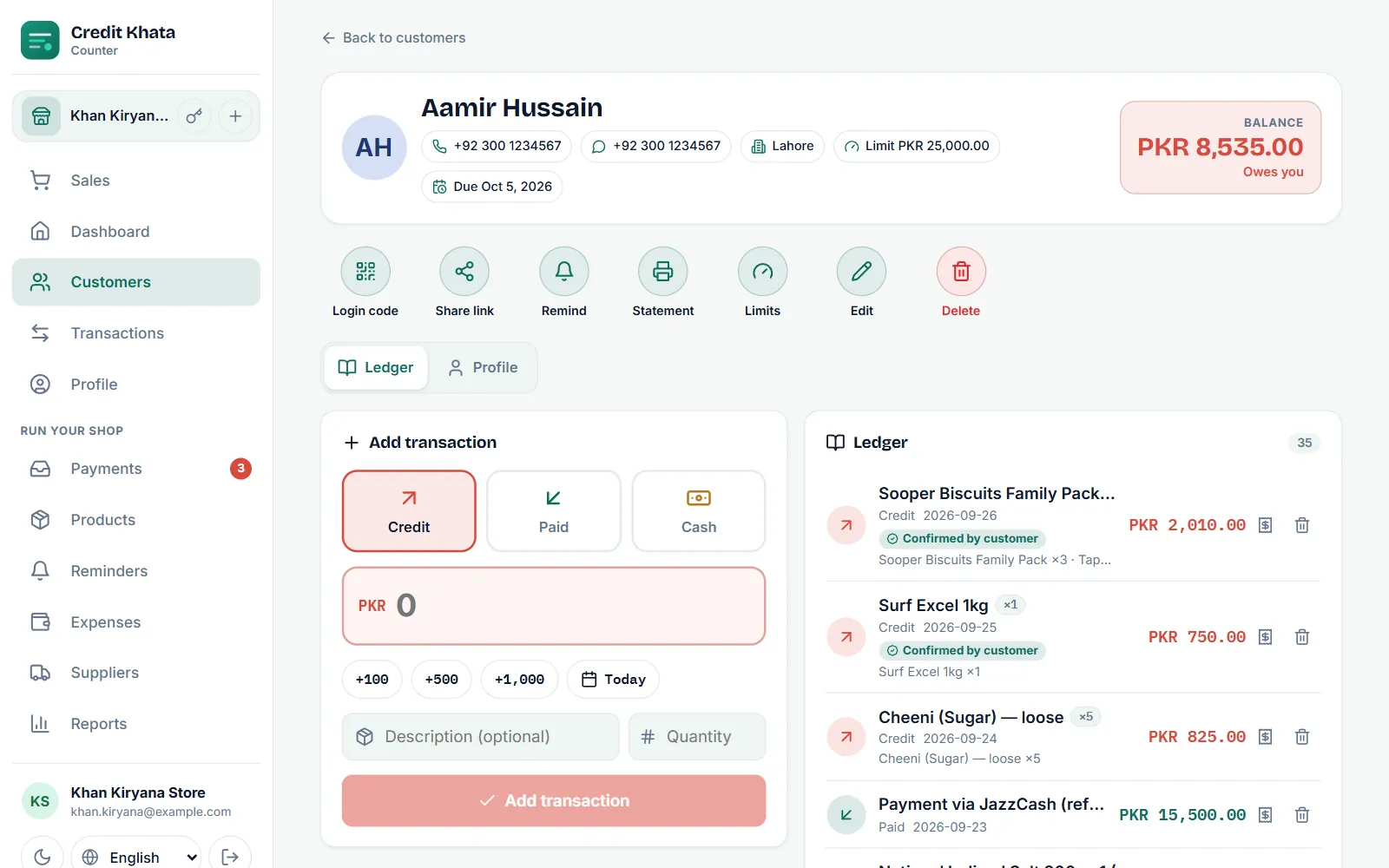
لتسجيل مال يسلّمه لك العميل، افتح صفحته في العملاء، واختر مدفوع تحت إضافة معاملة، وأدخل المبلغ ثم اضغط إضافة معاملة. تظهر الدفعة باللون الأخضر في دفتره وينخفض رصيده فورًا، على شاشتك وعلى شاشته.
استخدم مدفوع للنقد عند الكاونتر أو لأي دفعة تحققت منها بنفسك. أما عندما يدفع العميل عبر JazzCash أو Easypaisa أو البنك ويخبرك في التطبيق، فإنك تؤكد إشعاره بدلًا من ذلك؛ راجع تأكيد دفعة يقول العميل إنه دفعها.
سجّل دفعة في تطبيق نقطة البيع
- افتح العملاء واضغط على العميل. يظهر الرصيد في أعلى الصفحة.
- تحت إضافة معاملة، اضغط مدفوع.
- اكتب المبلغ، أو استخدم +100 و**+500** و**+1,000** لتكوينه.
- إذا وصل المال في يوم آخر، فاضغط زر التاريخ (يظهر عليه اليوم) واختر التاريخ.
- يمكنك أيضًا إضافة الوصف (اختياري) مثل "نقدًا، يوم الراتب" أو "دفعة جزئية".
- اضغط إضافة معاملة.
يصل إلى العميل الذي فعّل التنبيهات إشعار بالدفعة وبرصيده الجديد. لا يرسل Credit Khata رسائل إلى العملاء من تلقاء نفسه في الخطة المجانية أو خطة برو؛ فرسائل SMS وWhatsApp التلقائية جزء من خطة بزنس، وتبدأ من اليوم الأول من الشهر التالي لبدء الاشتراك في بزنس. لمراسلة عميل بنفسك، استخدم تذكير في صفحته، فيفتح WhatsApp أو الرسائل النصية على هاتفك أنت؛ راجع إرسال تذكيرات الدفع عبر WhatsApp أو SMS.
الدفعة تُسجَّل دائمًا، حتى في يوم بلغت فيه خطتك حد المعاملات اليومي.
الدفعات الجزئية والدفعات المقدمة
معظم الديون تُسدَّد على دفعات، ولا مشكلة في ذلك: سجّل كل مبلغ عند وصوله. فالرصيد يُظهر دائمًا ما تبقى.
- دفعة جزئية: يبقى الباقي على الحساب. وفي التقارير ← أعمار الديون تسدد الدفعة أقدم دين على العميل أولًا، فيكون ما بقي عليه دائمًا هو الجزء الأحدث مما أخذه.
- الدفع بأكثر من الرصيد: سجّل المبلغ كاملًا. ينزل رصيد العميل تحت الصفر، ويُظهر حسابه أن المتجر مدين له، ثم تستهلكه مشترياته التالية.
راجعها في كشف الحساب
كل دفعة تظهر في عمود دفعة مستلمة في كشف حساب العميل، بجانب الرصيد الجاري، فيرى كلاكما بالضبط كيف تحرك الإجمالي.
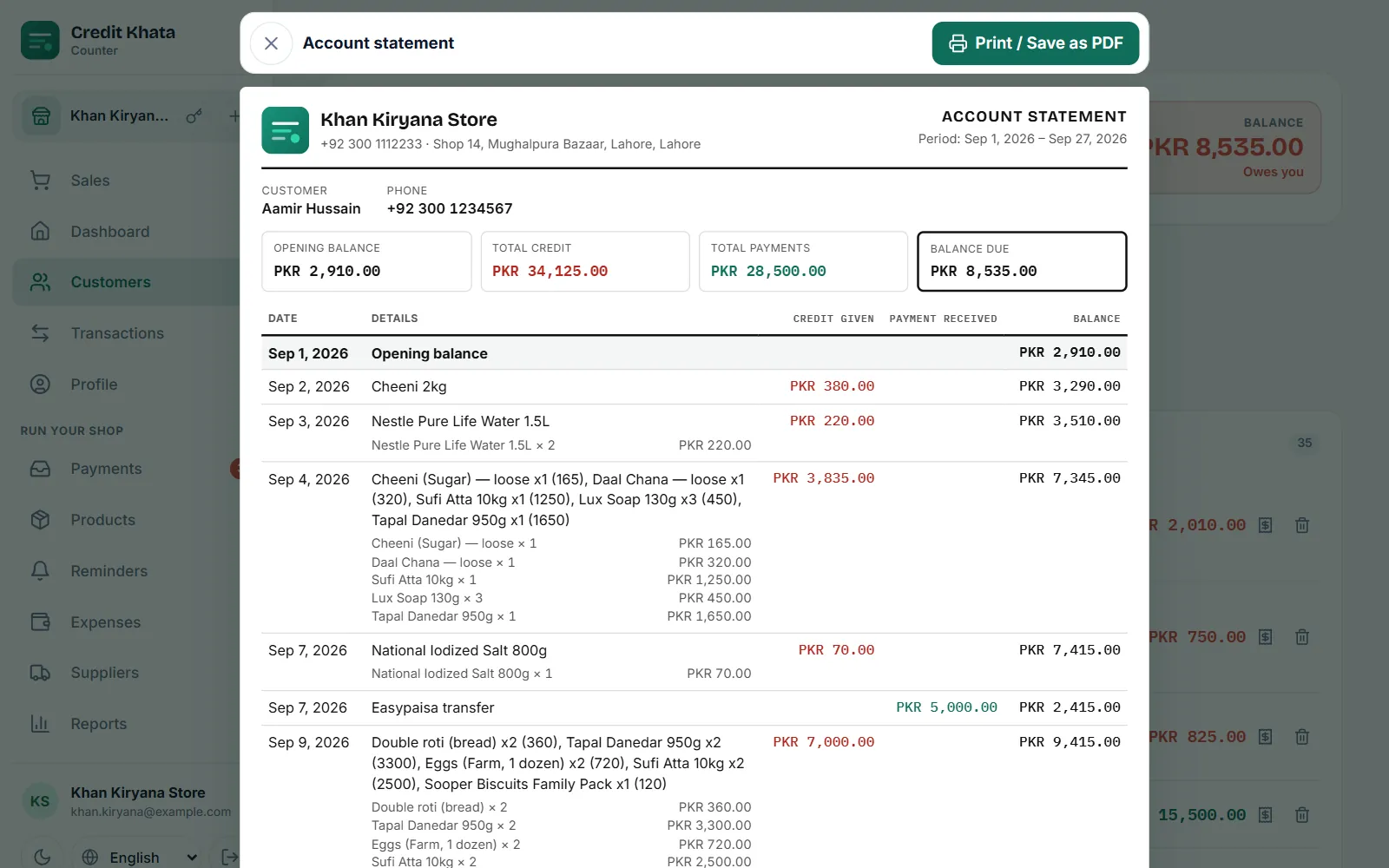
راجع اطبع كشف حساب العميل أو شاركه.
أعطِ إيصالًا
كل سطر في دفتر العميل فيه زر طباعة إيصال. يعرض الإيصال رقم القيد والتاريخ والعميل والمبلغ والرصيد بعد الدفعة. اختر عرض الورق المناسب لطابعتك (58 ملم أو 80 ملم)، ثم اضغط طباعة / حفظ PDF. كل من يعمل على الكاونتر، بمن فيهم أمناء الصندوق، يستطيع طباعة الإيصالات.
سجّلت مبلغًا خاطئًا؟
لا تُعدَّل القيود في مكانها. يضغط المالك أو المدير إلغاء القيد على السطر الخاطئ (ويضيف السبب (اختياري) إن شاء)، ثم يضيفه من جديد بالمبلغ الصحيح. يبقى السطر الملغى في الحساب مشطوبًا ولا يُحتسب في أي رصيد؛ ويعيده زر استرجاع خلال 30 يومًا. لا يستطيع أمناء الصندوق إلغاء القيود، فعليهم أن يطلبوا ذلك من المدير.
في تطبيق أندرويد
افتح العميل، واضغط قيد جديد، واختر مدفوع، وأدخل المبلغ ووصفًا اختياريًا والتاريخ، ثم اضغط حفظ. في تطبيق نقطة البيع، تحتاج القيود في صفحة العميل إلى اتصال؛ أما تطبيق أندرويد فيحتفظ بالقيد على الهاتف بحالة قيد الانتظار عند غياب الإشارة ويرفعه وحده لاحقًا. راجع اعمل دون اتصال وأبقِ دفترك متزامنًا.
الأسئلة الشائعة
هل يستطيع العميل دفع جزء فقط مما عليه؟
نعم. أدخل ما دفعه تحت مدفوع. يبقى الباقي على رصيده، ويعامل تقرير أعمار الديون الدفعة على أنها تسدد أقدم دين عليه أولًا.
دفع لي عميل عبر JazzCash وضغط لقد دفعت. هل أضيف قيد مدفوع أيضًا؟
لا. أكّد دفعته في المدفوعات بدلًا من ذلك. التأكيد يكتب قيد المدفوع نيابة عنك، فإضافة قيد آخر يدويًا ستحسب المال مرتين.
ماذا لو دفع العميل أكثر مما عليه؟
سجّل المبلغ كاملًا. ينزل رصيده تحت الصفر ويُظهر أن المتجر مدين له، ثم تسدّه مشترياته التالية.
هل يمكنني إعطاء العميل إيصالًا؟
نعم. على القيد في دفتره، استخدم طباعة إيصال واختر ورقًا بعرض 58 ملم أو 80 ملم، أو احفظه كملف PDF.
هل كانت هذه المقالة مفيدة؟
تحتاج إلى مساعدة؟
أرسل لنا ما تراه على الشاشة — لقطة الشاشة تساعد كثيرًا — وسنرشدك خطوة بخطوة.