
غيّر لغة التطبيق (الأردية والعربية والهندية وغيرها)
باختصار
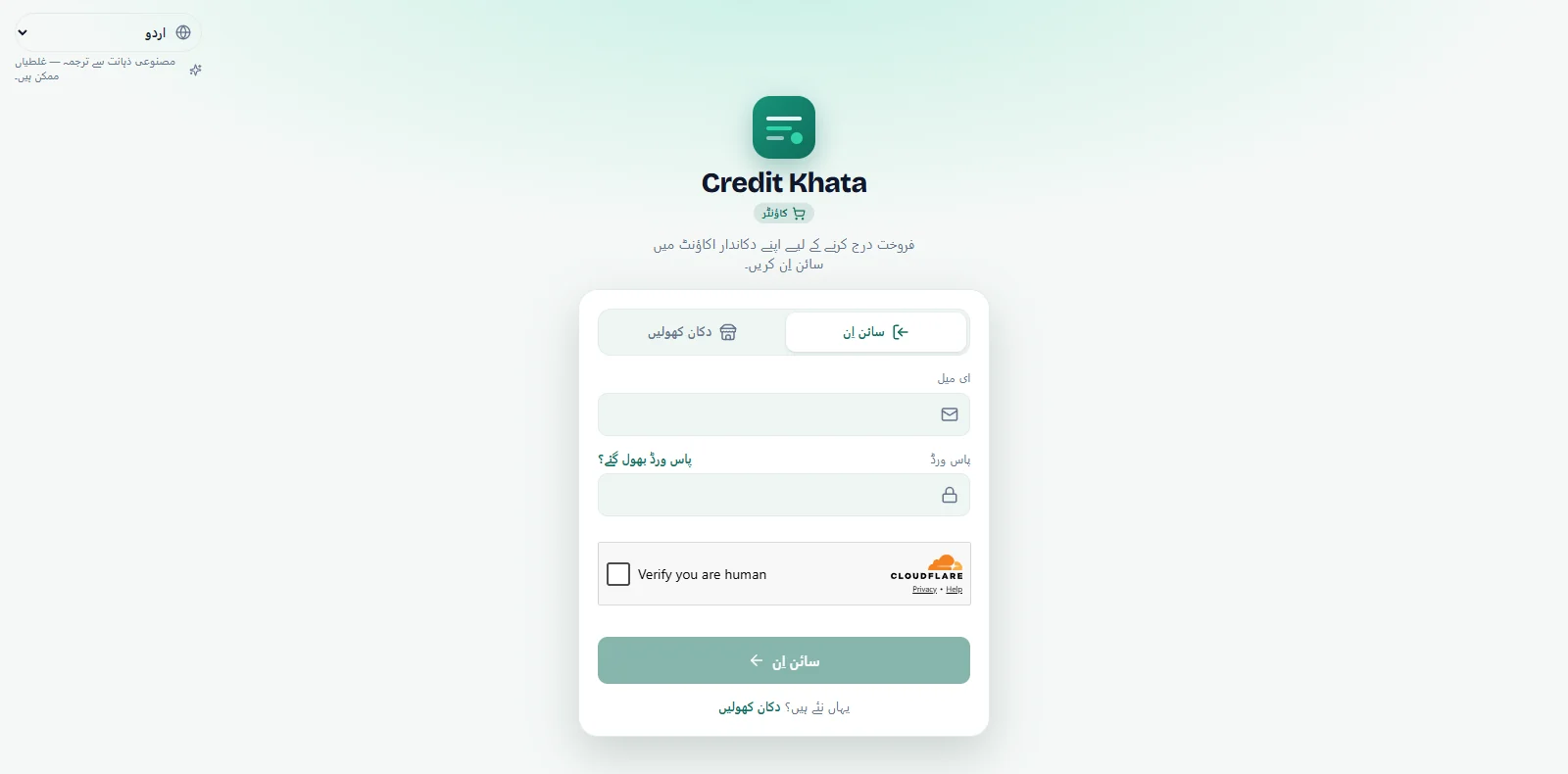
اختر اللغة من قائمة الكرة الأرضية في شاشة تسجيل الدخول، أو في الشريط الجانبي لنقطة البيع، أو من حسابي ← اللغة. أربع عشرة لغة؛ والأردية والعربية والفارسية تُقرأ من اليمين إلى اليسار.
في هذه الصفحة
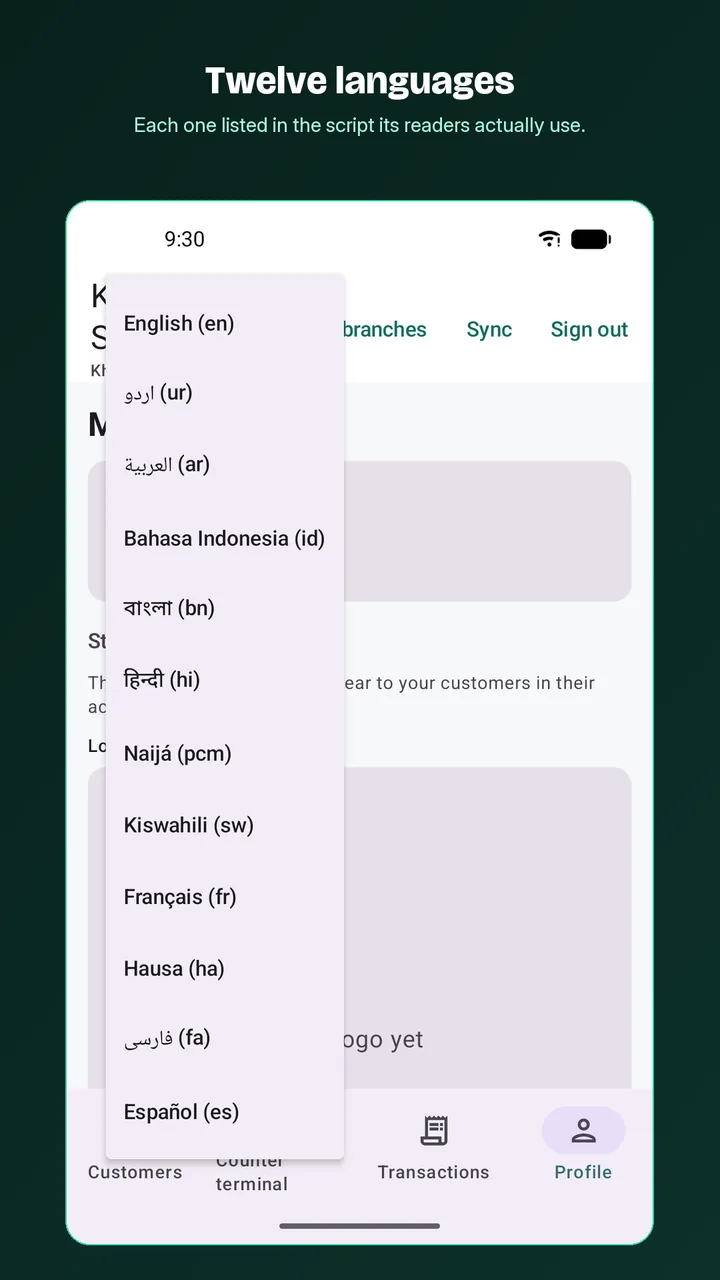
يعمل Credit Khata بأربع عشرة لغة، وكل لغة مكتوبة بخطها الخاص. لتغيير اللغة، استخدم قائمة الكرة الأرضية: في شاشة تسجيل الدخول لتطبيق نقطة البيع تجدها في الزاوية العلوية، وبعد تسجيل الدخول تجدها أسفل الشريط الجانبي (وعلى الهاتف تحت حسابي ← اللغة). يغيّر العملاء اللغة بزر الكرة الأرضية أعلى حسابهم، وفي تطبيق أندرويد تجدها تحت حسابي ← اللغة. الأردية والعربية والفارسية تقلب اتجاه الواجهة كلها من اليمين إلى اليسار.
اللغة تُختار لكل شخص ولكل جهاز، فيستطيع صاحب المتجر وأمين الصندوق وكل عميل أن يقرأ التطبيق باللغة التي تريحه.
اللغات
| اللغة | تظهر في القائمة باسم | الاتجاه |
|---|---|---|
| الإنجليزية | English | من اليسار إلى اليمين |
| الأردية | اردو | من اليمين إلى اليسار |
| العربية | العربية | من اليمين إلى اليسار |
| الإندونيسية | Bahasa Indonesia | من اليسار إلى اليمين |
| البنغالية | বাংলা | من اليسار إلى اليمين |
| الهندية | हिन्दी | من اليسار إلى اليمين |
| البيدجن النيجيرية | Naijá | من اليسار إلى اليمين |
| السواحيلية | Kiswahili | من اليسار إلى اليمين |
| الفرنسية | Français | من اليسار إلى اليمين |
| الهوسا | Hausa | من اليسار إلى اليمين |
| الفارسية | فارسی | من اليمين إلى اليسار |
| الإسبانية | Español | من اليسار إلى اليمين |
| الصينية (المبسطة) | 简体中文 | من اليسار إلى اليمين |
| الروسية | Русский | من اليسار إلى اليمين |
غيّر اللغة في تطبيق نقطة البيع
- قبل تسجيل الدخول: افتح القائمة في الزاوية العلوية من شاشة تسجيل الدخول واختر لغتك.
- على الكمبيوتر: أسفل الشريط الجانبي، افتح قائمة الكرة الأرضية (تعرض اللغة الحالية، مثل English) واختر لغة أخرى.
- على الهاتف: اضغط حسابي في الشريط السفلي، ثم اللغة.
يسري التغيير فورًا، ويتذكره تطبيق نقطة البيع على ذلك الجهاز، حتى دون اتصال.
غيّرها في تطبيق أندرويد
في شاشة تسجيل الدخول، اضغط زر اللغة في الأعلى. وبعد تسجيل الدخول، افتح حسابي واضغط اللغة تحت التطبيق. يستخدم أصحاب المتاجر والعملاء الإعداد نفسه.
غيّرها كعميل
في حسابك، اضغط زر الكرة الأرضية في الأعلى واختر لغة. ويمكنك أيضًا أن تجد اللغة في ملفي الشخصي. راجع للعملاء: افتح حسابك، وراجع القيود، وادفع للمتجر.
اللغات التي تُكتب من اليمين إلى اليسار
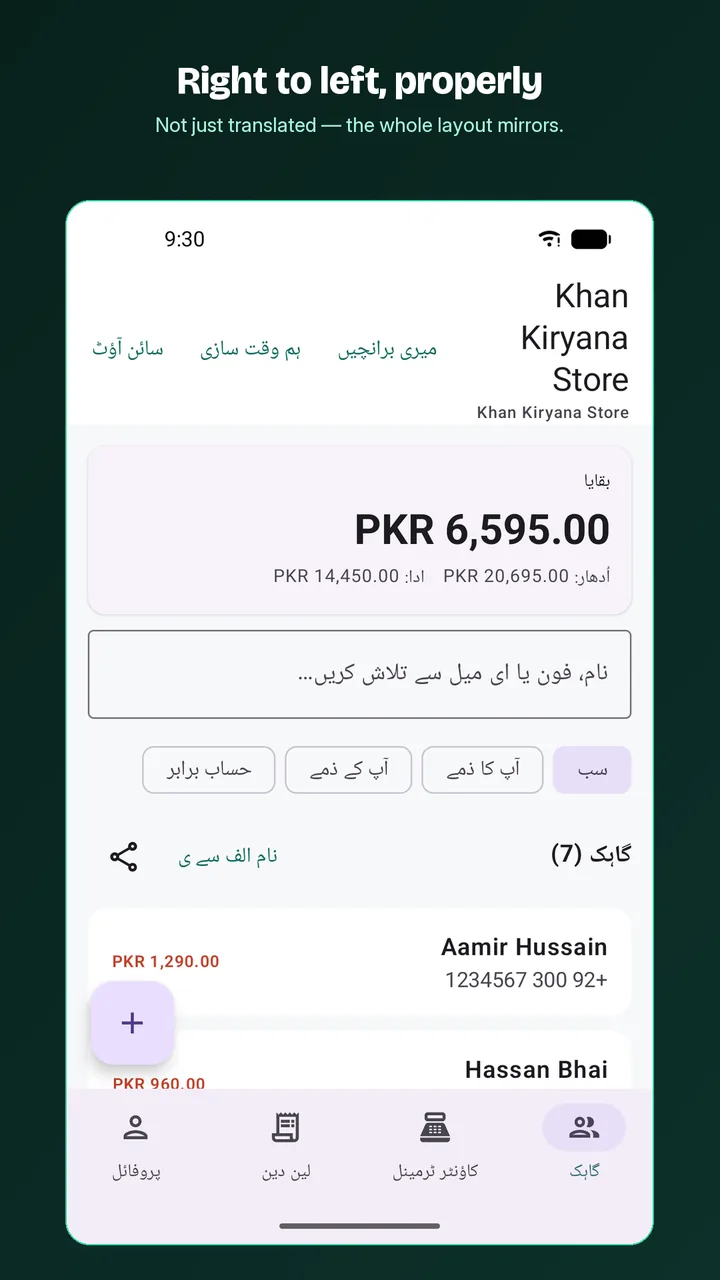
في الأردية والعربية والفارسية ينقلب التخطيط نفسه: القوائم والأزرار والقوائم المعروضة وترتيب الأعمدة كلها تُقرأ من اليمين إلى اليسار، كما في لقطة متجر Play أدناه. الترجمة لا تقتصر على الكلمات.
معلومات مفيدة
- عندما تختار لغة غير الإنجليزية، تظهر ملاحظة صغيرة تحت القائمة تقول "ترجمة بالذكاء الاصطناعي — قد تحتوي على أخطاء." إذا لاحظت كلمة خاطئة، فاكتب إلى support@abdohoo.app.
- رسائل التذكير لا تُترجم تلقائيًا. التذكير الافتراضي بالإنجليزية؛ اكتب رسالتك الخاصة بالعربية أو بلغة أخرى من التذكيرات ← الإعدادات ← الرسالة. راجع إرسال تذكيرات الدفع عبر WhatsApp أو SMS.
- تغيير لغتك لا يغيّر أبدًا ما يراه عملاؤك أو موظفوك.
كاونتر مشترك بين عدة أشخاص
يتذكر تطبيق نقطة البيع اللغة على الجهاز، لا على الحساب. إذا تناوب شخصان على كمبيوتر الكاونتر نفسه وكان كل منهما يفضّل لغة مختلفة، فيكفي أن يختار الشخص الثاني لغته من قائمة الكرة الأرضية بعد تسجيل الدخول؛ ولا يتأثر هاتف الشخص الآخر أو كمبيوتره. والموظفون الذين لديهم حسابات دخول خاصة على هواتفهم يحتفظ كل منهم باختياره. لإعطاء الموظفين حسابات دخول منفصلة، راجع امنح موظفيك حسابات دخول خاصة: مدير أو أمين صندوق.
الأسئلة الشائعة
ما اللغات المتاحة؟
الإنجليزية، والأردية، والعربية، والإندونيسية، والبنغالية، والهندية، والبيدجن النيجيرية (Naijá)، والسواحيلية، والفرنسية، والهوسا، والفارسية، والإسبانية، والصينية المبسطة، والروسية.
إذا اخترت العربية، هل يرى عملائي التطبيق بالعربية أيضًا؟
لا. اللغة يختارها كل شخص لنفسه. يمكنك العمل بالعربية بينما يقرأ العميل الحساب نفسه بالإنجليزية، أو العكس.
هل تُرسل رسائل التذكير بلغتي؟
التذكير الافتراضي باللغة الإنجليزية. لإرسال التذكيرات بالعربية أو بلغة أخرى، اكتب نص رسالتك بنفسك من التذكيرات ← الإعدادات ← الرسالة.
وجدت ترجمة خاطئة. ماذا أفعل؟
الترجمات مصنوعة بالذكاء الاصطناعي وقد تحتوي على أخطاء. أخبرنا على support@abdohoo.app وسنصححها.
هل كانت هذه المقالة مفيدة؟
تحتاج إلى مساعدة؟
أرسل لنا ما تراه على الشاشة — لقطة الشاشة تساعد كثيرًا — وسنرشدك خطوة بخطوة.